操作演示:用一句话查库存
下面的动画会自动循环播放,演示「知识助手」的完整动作——进入 AI 助手 → 知识助手,在底部输入框直接提问,助手实时查数作答:
一、像聊天一样提问
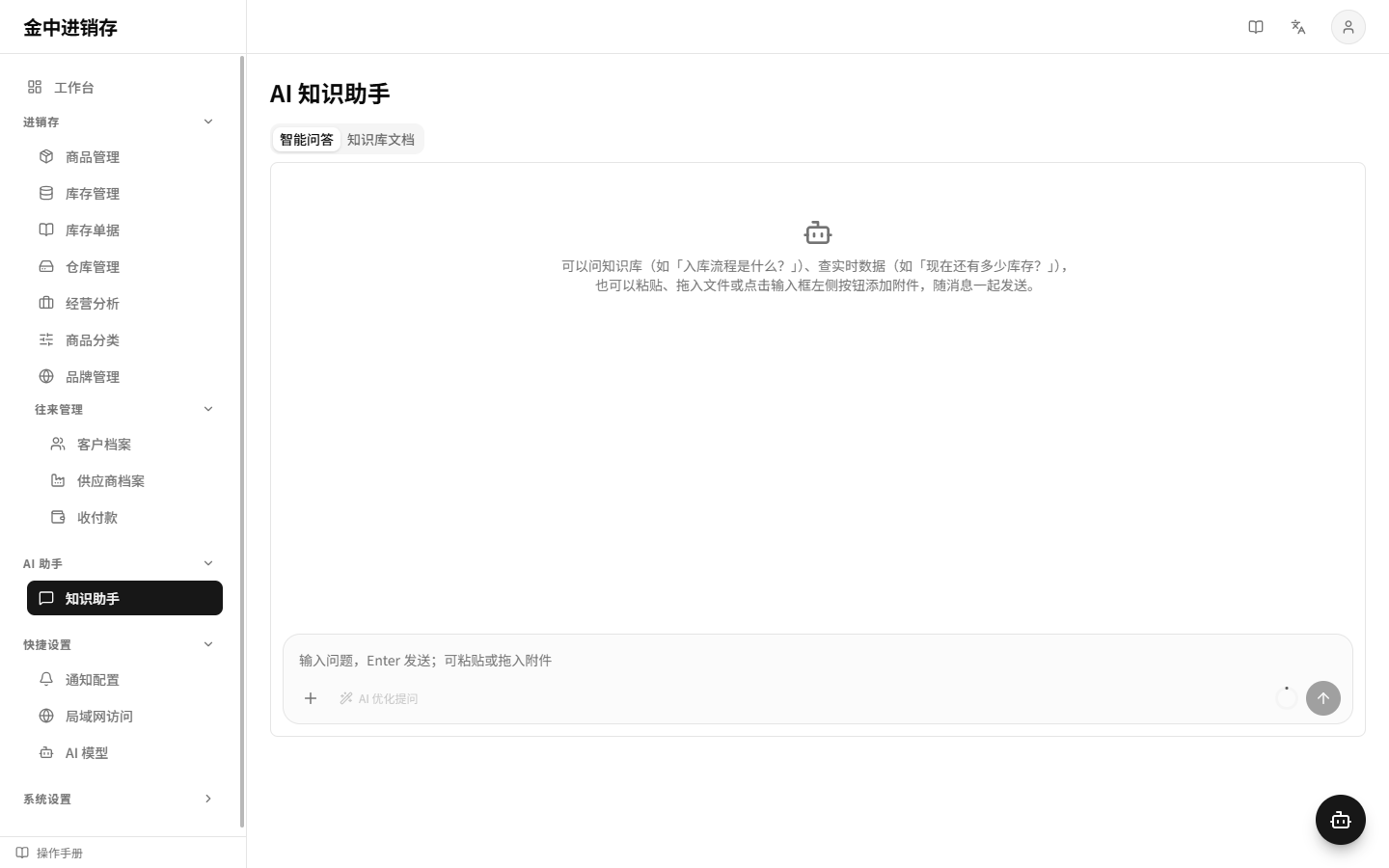
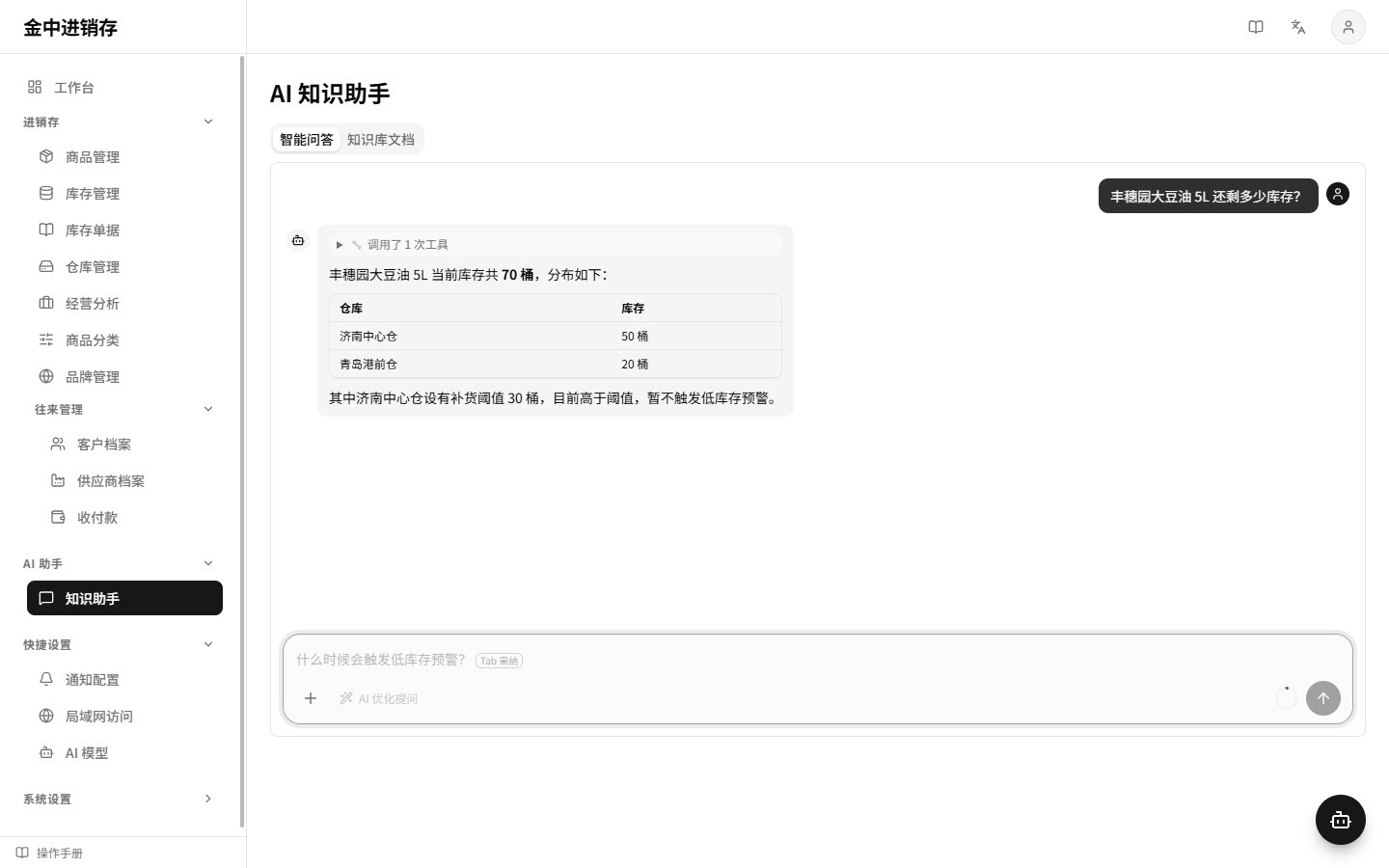
菜单「AI 助手 → 知识助手」。在底部输入框输入问题回车发送。助手既能答知识库(如「入库流程是什么?」),也能查实时数据(如「丰穗园大豆油还有多少库存?」「历下惠邻百货欠我们多少钱?」「这个月哪些商品最好卖?」)——能查的数据覆盖商品、库存、单据、客户与供应商、收付款和经营报表;需要数据时它会自动调用检索 / 查询工具,回答气泡里可展开查看「🔧 调用了 N 次工具」的处理过程,每次调用一张卡片(工具中文名徽章、查询参数、结果默认折叠、点「展开全部」看完整数据);资料或数据不足时它会如实说明,绝不瞎编。
还能帮你录入数据:像聊天一样说需求即可,例如「新增商品丰穗园大米 10kg,分类粮油,售价 89」「给历下惠邻百货收款 500 元」「开一张采购入库单:丰穗园大豆油 5L 采 10 桶,供应商济南丰谷源商贸」——助手会自动查好分类、往来方、仓库等参数再执行,和页面上手工录入走同一套规则,账目流水完全一致。
高危操作先确认:删除商品/档案、作废单据、盘点确认、收付款这类重要操作,助手会先弹出红色确认卡片,清楚列出「将要做什么」(如删除哪个商品、当前库存多少);点「确认执行」才真正生效,点「取消」放弃,3 分钟不操作自动取消。改完数据会提示「相关页面可刷新查看」。
还会带你去页面:问「盘点在哪儿做?」「带我去商品页面」,助手会自动跳转到对应页面并告诉你这个页面能干什么,找不到功能入口时直接问它就行。
回答内容自动排版:标题、列表、表格、代码块都会渲染成图文样式(鼠标移到代码块上点「复制」即可整段复制),附件识别出的内容查看时同样排版显示。
二、随消息发送文件或图片
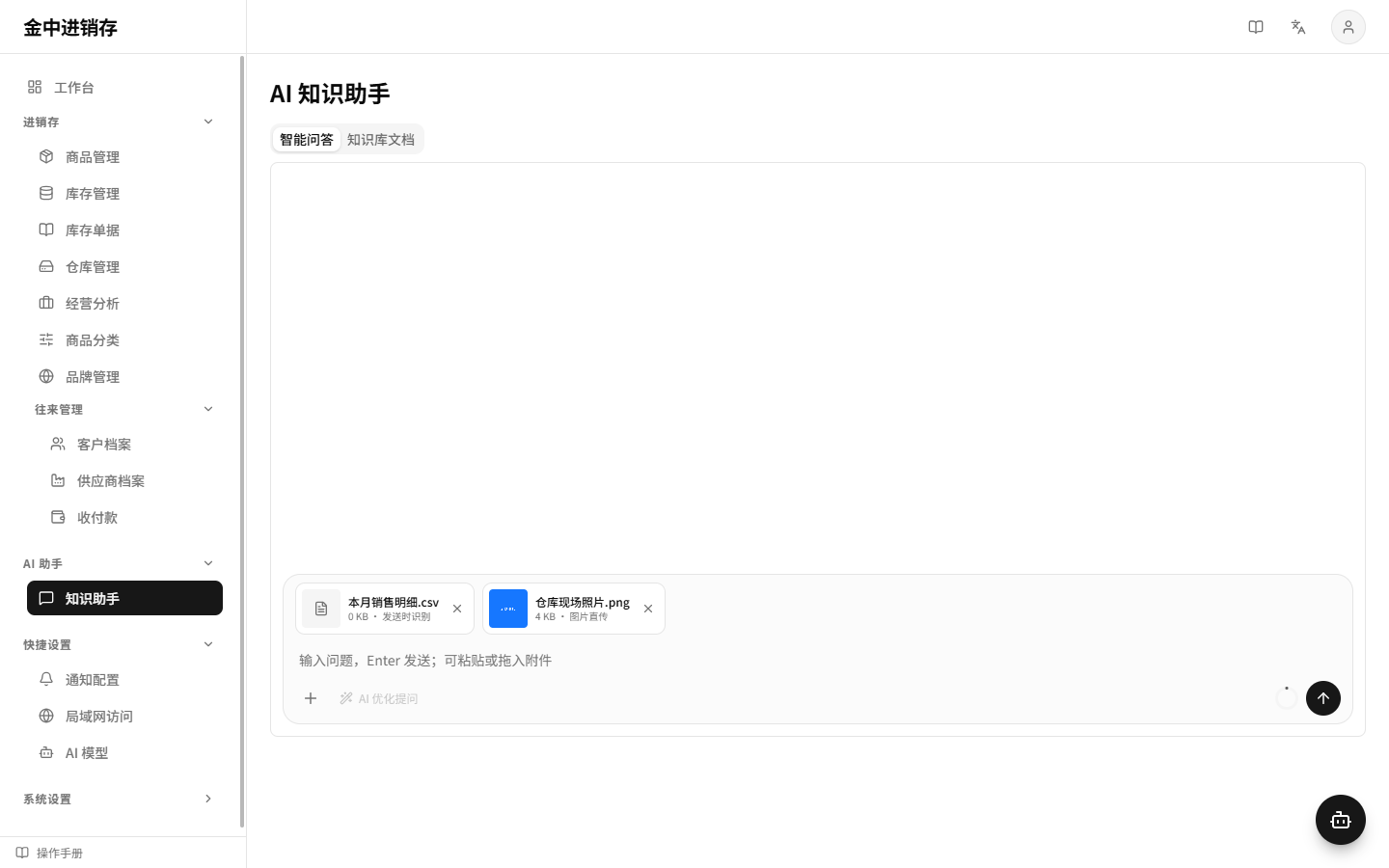
提问时可以带上文件让助手一起分析,三种添加方式:① 点输入框左下角“+”按钮选择文件;② 把文件直接拖进对话区(出现「松手添加文件」提示后松手);③ 截图后 Ctrl+V 粘贴。
添加后文件会暂存在输入框内部顶部,一个文件一个卡片(图片显示缩略图,可点 × 删除)。点「发送」时才统一处理:Word / PDF / Excel / txt 等文档由 AI 识别成文字随问题一起分析;图片不做识别,直接发给模型看原图(需使用具备视觉能力的模型)。只发附件不写字时,会自动补一句"请分析以下文件"。
| 类型 | 支持的格式 | 限制 | 处理方式 |
|---|---|---|---|
| 纯文本 | txt / md | 单个 ≤20MB | 自动提取文字,秒级完成 |
| 表格 | csv / xlsx / xls | 单个 ≤20MB | 自动转成表格随问题分析 |
| 富文本 | docx / pdf | 单个 ≤20MB | AI 整理为结构化内容(扫描版 PDF 请先转图片) |
| 图片 | png / jpg / jpeg / webp / gif / bmp | 单张 ≤5MB、一次 ≤4 张 | 不识别,原图直接给模型看(需视觉模型) |
提示:其他格式(如 exe、zip)在添加时即会提示不支持;多种文件可混合添加、发送前可任意删减。
三、输入框的四个贴心助手
输入框自带四件省事的小工具,输入越顺手,问得越准:
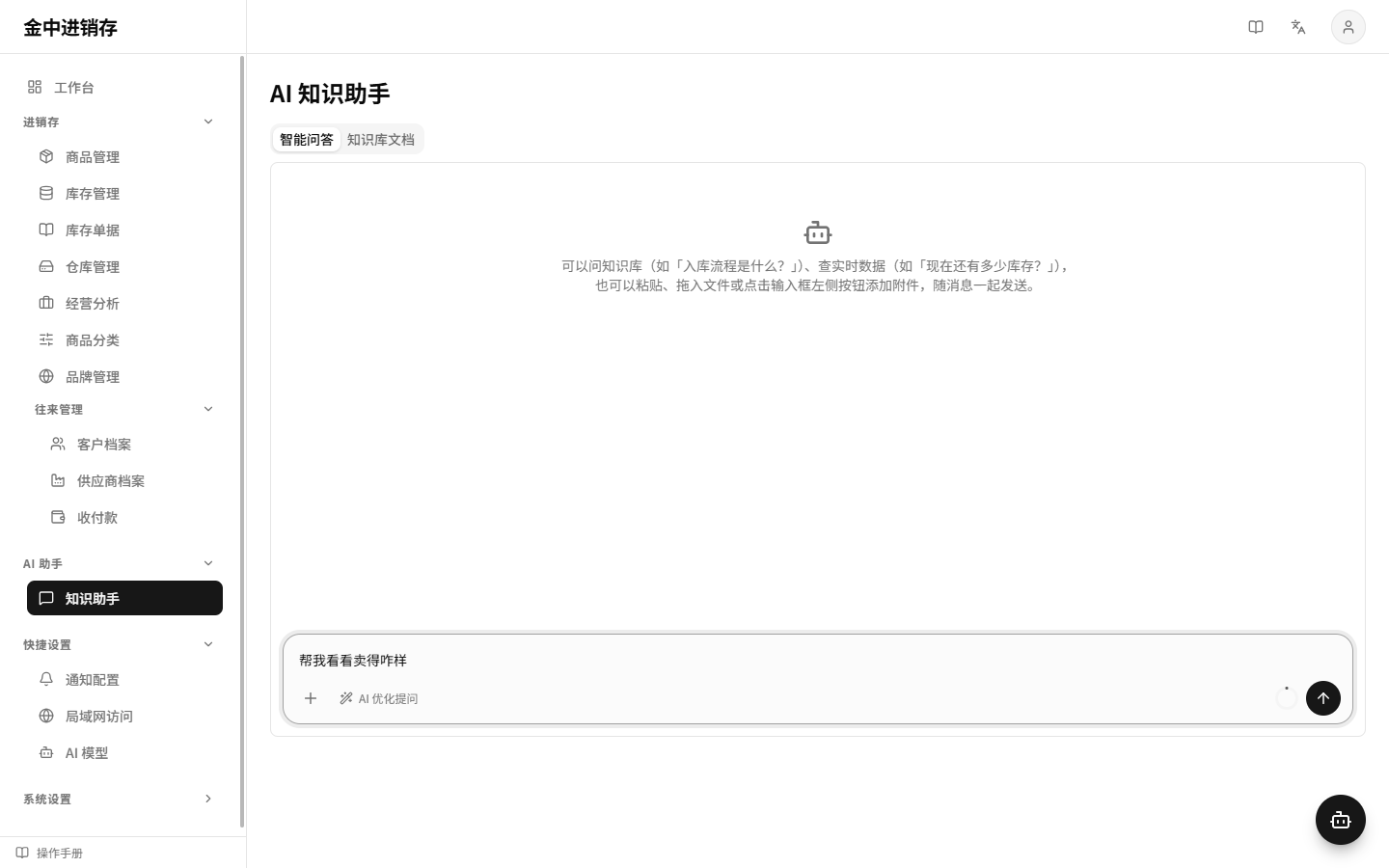
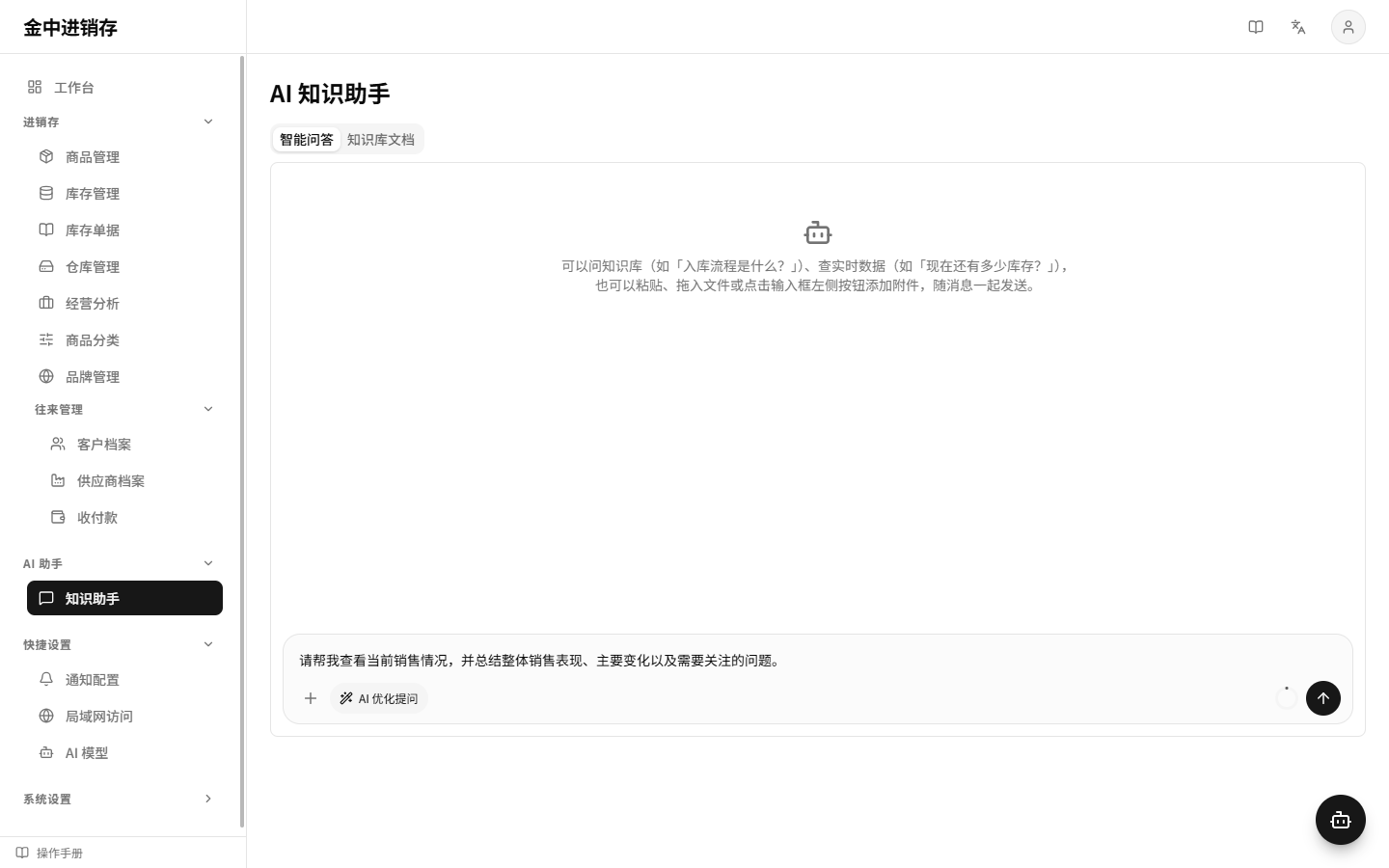
- AI 帮你把问题改清楚(魔法棒 ✨):问题写一半或写得太口语时,点输入框右下角的魔法棒按钮,AI 会把草稿改写成更清晰具体的问法(如「帮我看看卖得咋样」→「请帮我查看最近的销售数据,并总结整体销售表现如何?」)。输入为空时按钮灰色不可点;改写期间按钮转圈等待。改完不满意?在输入框里按 Ctrl+Z 一步退回原文。若等待期间你自己改过输入,改写结果会被放弃并提示,不会覆盖你的修改。
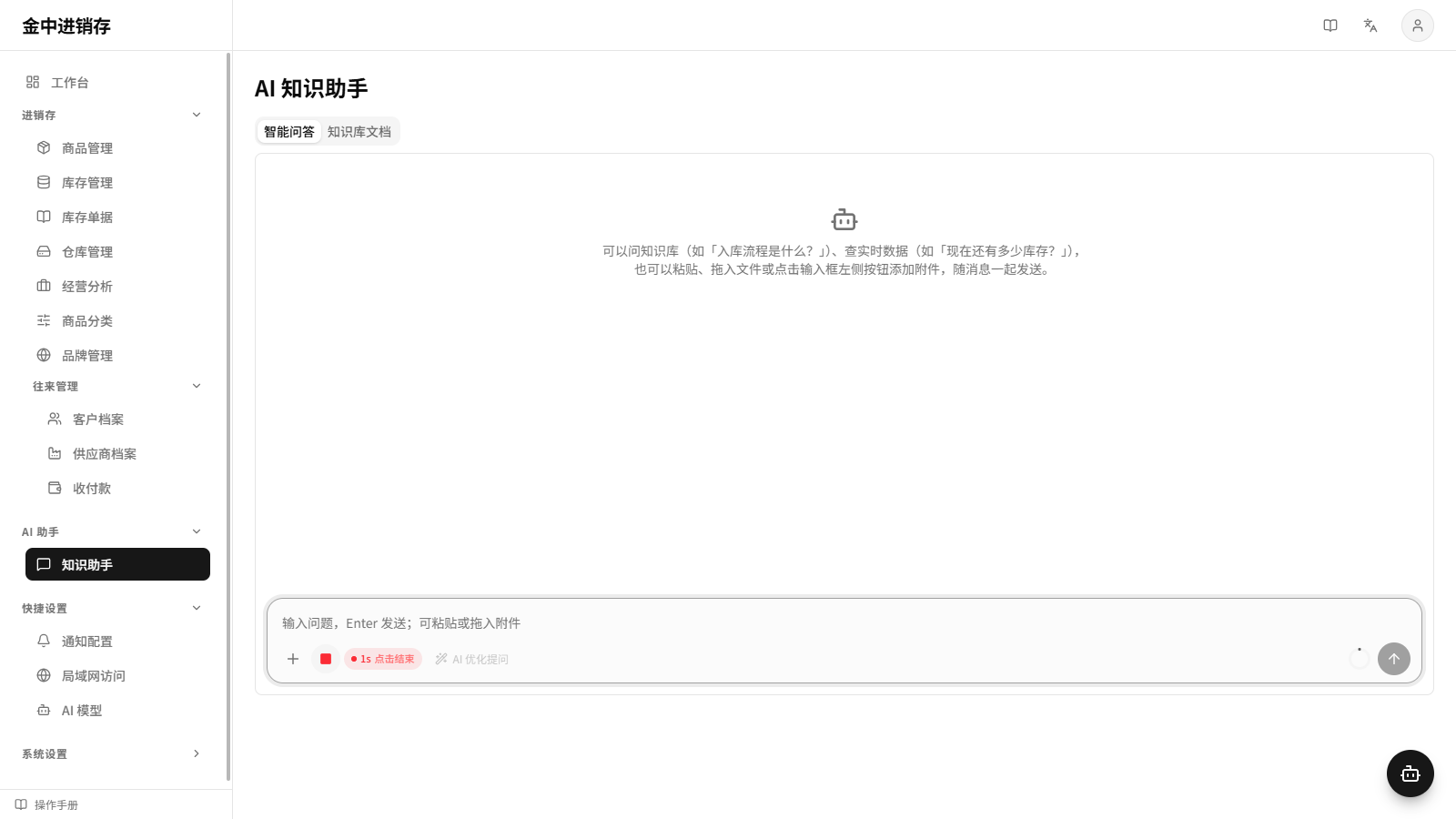
- 动口不动手,说话直接问(麦克风 🎤):不想打字?点输入框左下角工具栏的麦克风按钮开始说话,旁边会出现一个红色小胶囊,实时显示已录秒数;说完点一下红色胶囊结束(刚开始录音时会提示「点击结束」,把鼠标放上去也能看到提示),识别出的文字会自动填进输入框——核对无误后照常发送。录音时按 Esc 取消;最长录一分钟,快到一分钟时胶囊会变深红提醒,到时会自动停止并识别。第一次使用要等半分钟左右的加载(按钮转圈,之后就不需要等了);浏览器弹出麦克风权限询问时请点「允许」。语音在本机识别、不上网传输,说话内容不出你的电脑。若提示「语音输入未启用」,请联系管理员部署语音模型。
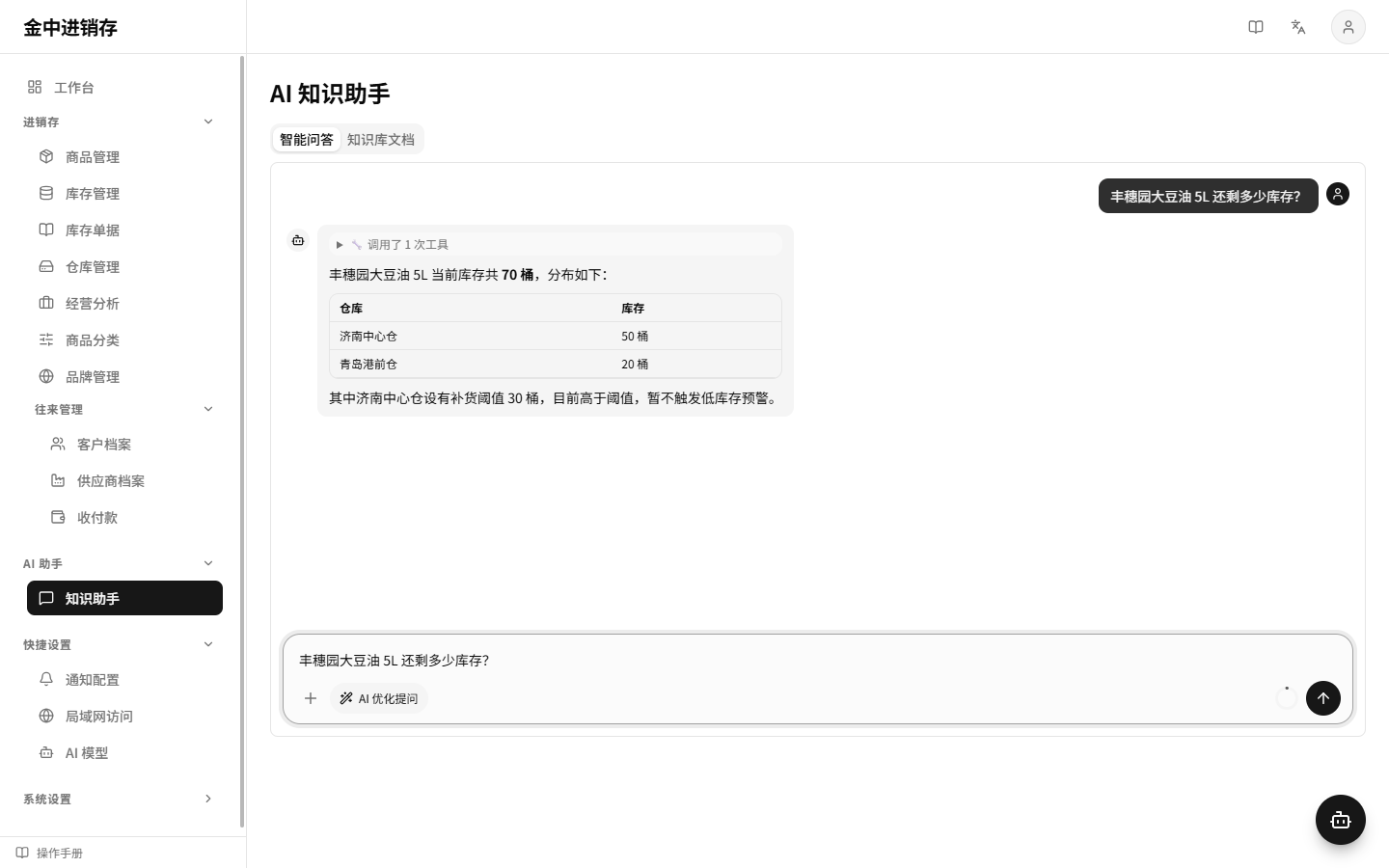
- 下一句猜你想问(灰色小字):一轮回答结束后,输入框会以浅灰小字给出它猜的下一句问题(如刚问完库存总量,会提示「哪个商品库存最少?」)。合适就按 Tab 键一键采纳,不合适随便敲个字它就消失;这个提示纯自动且不打扰,失败时不会有任何弹窗。
- ↑↓ 键翻出历史提问:想重复之前问过的问题?输入框空着(或光标在第一行)时按 ↑ 往回翻、按 ↓ 往前翻,翻到底自动回到你翻之前正在打的内容。多行文本中间按 ↑↓ 仍是移动光标,不会误触发。
四、AI 请你选:选项卡片
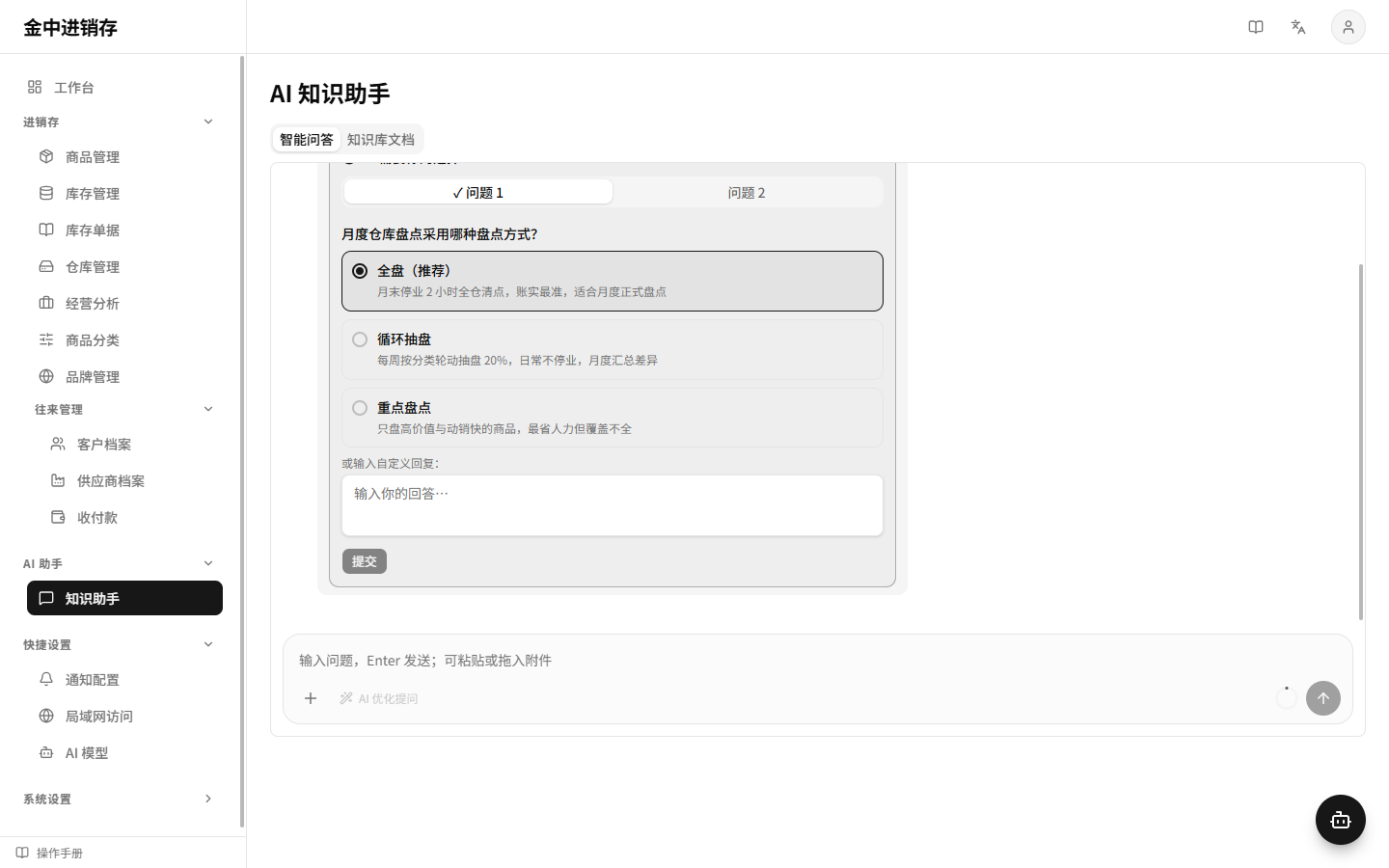
当您的问题有好几种做法、或还缺关键信息时,助手不会替您瞎猜,而是回复一张选项卡片,把选择权交给您:
- 选一个选项:卡片里每个选项是一张小卡片(名字加一句说明,推荐的会标注),点一下即选中(左侧圆点变实心、边框高亮)。
- 不满意就自己写:下方「或输入自定义回复」输入框里直接打字,自定义回复优先于点选的选项。
- 多问题用页签切换:一次问多件事时,卡片顶部按页签分列各问题,答完的页签带 ✓ 标记,逐个作答即可。
- 点「提交」继续对话:全部答完后点提交按钮,您的选择会作为一条消息发出,助手按您的决定继续。提交后卡片变为已提交摘要;重新打开历史会话时卡片仍在,可重新选择再次提交。
五、上下文用量与自动压缩
和 AI 聊得越久,对话占用的模型上下文就越多。系统会用一条用量条帮您掌握,接近上限时还会自动压缩历史,长对话也能一直聊下去:
- 用量环:输入框发送按钮左侧有一个环形用量指示,每轮回答完成后按实际用量刷新进度;占用到 80% 环变橙色提醒、95% 变红色。点击圆环可查看当前使用的模型与具体用量明细。
- 思考过程可见:使用思考型模型时,正式回答前会出现「深度思考中…」灰色卡片,实时滚动显示模型的思考内容,正文开始输出后自动收起(思考内容不保存进历史,不用担心占用上下文)。
- 自动压缩:用量超过上限的 80% 时,本轮回答结束后系统自动把较早的对话压缩成摘要(保留商品/单据编号、已执行的操作、数量金额等关键信息,最近几轮保持原文),对话流里会出现一条「已自动压缩较早部分」的提示——您不用做任何事,接着提问即可,AI 仍记得之前聊过的关键内容。
- 上限可配:管理员在「快捷设置 → AI 模型」编辑模型时可设置「上下文上限」,默认按 20 万处理。
六、把公司资料喂给助手
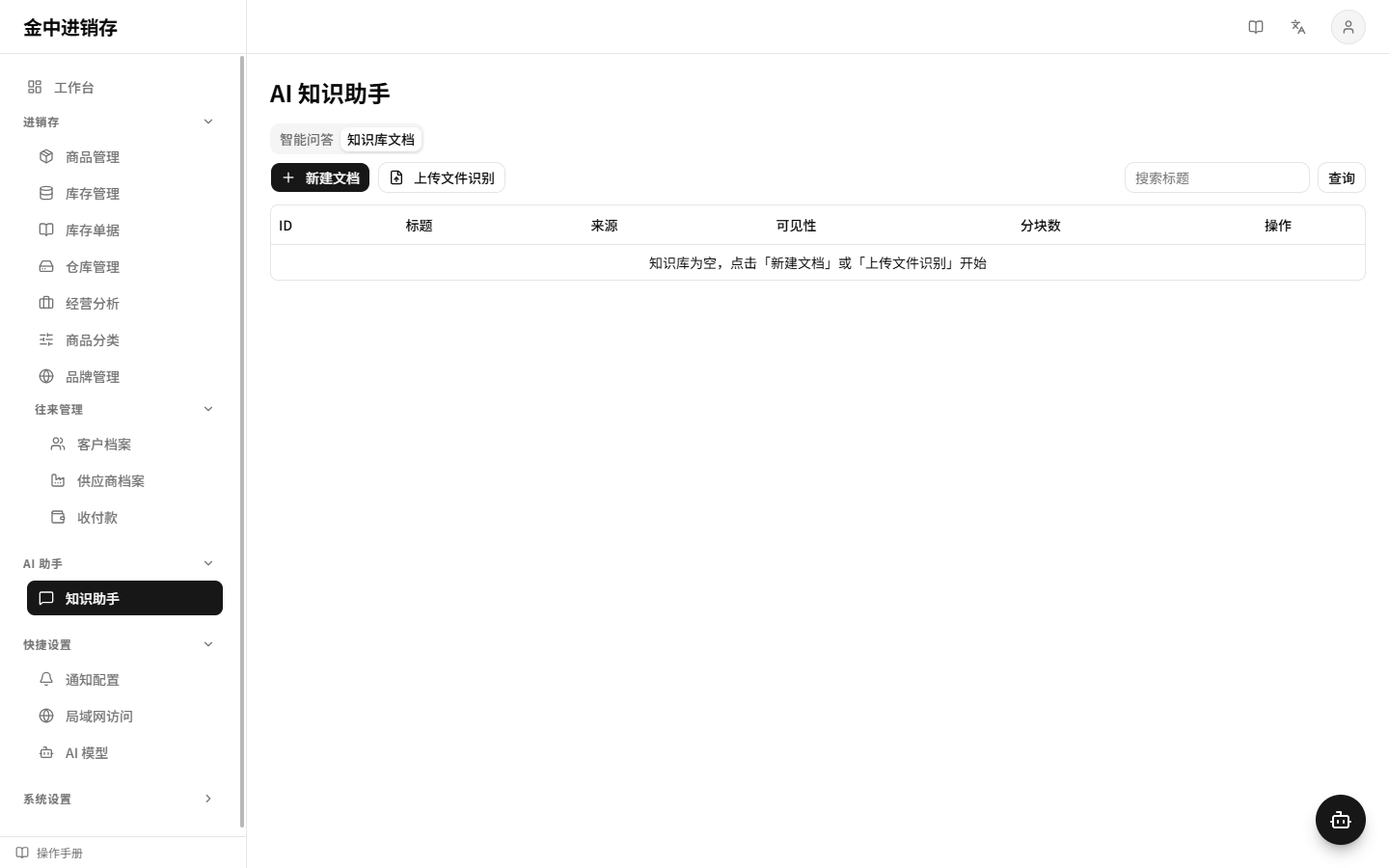
切换到「知识库文档」标签页:可以粘贴正文后直接「入库」;也支持上传文件识别——txt / md / Word / PDF / Excel / CSV / 常见图片(≤20MB)。选好文件后可填写识别提示词(如"重点提取表格")点「识别」,AI 会把内容转成 Markdown 自动回填到正文框,确认或编辑后再点「入库」落库(图片识别需使用具备视觉能力的模型)。长文会自动切成小段存入数据库,供助手按需检索引用。
来源一栏带「操作手册」徽章的是系统内置手册:所有员工都能向助手提问它们,且随系统升级自动更新,因此不提供编辑与删除按钮——您入库的资料则完全由自己管理,互不影响。
七、全站右下角的悬浮 AI 聊天窗
任意页面右下角的圆形按钮可随时唤起 AI 聊天窗,与知识助手页功能一致,另有几个贴心设计:
- 收起不打断回答:等待回答时把窗口收起,回答仍会继续生成,完成后右下角弹出「AI 助手已完成回答」通知,点开即可查看完整内容。
- 自动恢复会话:重新打开窗口默认显示上一次的会话;若上次会话已超过 24 小时没动静,则自动切换到最新创建的会话。自己点了「新增会话」后不会被打扰。
- 顶栏快捷按钮:从左到右依次为新增会话(新建空白对话)、历史会话(展开/收起列表)、全屏切换。
- 历史列表浮层:小窗口下历史会话以浮层展示,点击其他区域自动收起;全屏时并排常驻。列表最新会话排最前(提问即置顶),往下滚动到底自动加载更多;顶部搜索框输入标题关键词即可检索。正在回答的会话左侧有闪烁绿点并临时排到最前,方便知道它还在进行中。
常见问题
- 提示"未配置可用的 AI 模型"?请管理员到「快捷设置 → AI 模型」添加模型:云端模型填服务地址与密钥即可;本地模型由服务提供方部署后会出现,然后「设为当前」。
- 怎么切换模型?在 AI 模型页面点任意模型行的 ▶ 按钮「设为当前」即可,切换立即生效,无需重启;本地模型一次只能加载一个。
- 上传的文件是怎么处理的?「知识库文档」页上传的:txt/md/Excel/CSV 程序化提取不消耗模型,Word/PDF/图片调用当前 AI 模型分析(图片需视觉能力),识别结果先回填正文框,可编辑确认后再入库。聊天框里发的:文档点发送时识别为文字随问题分析,图片直接以原图发给模型(多模态)。
- 删除文档后助手还会引用它吗?不会,删除会同时清掉其全部分块。