一、功能介绍
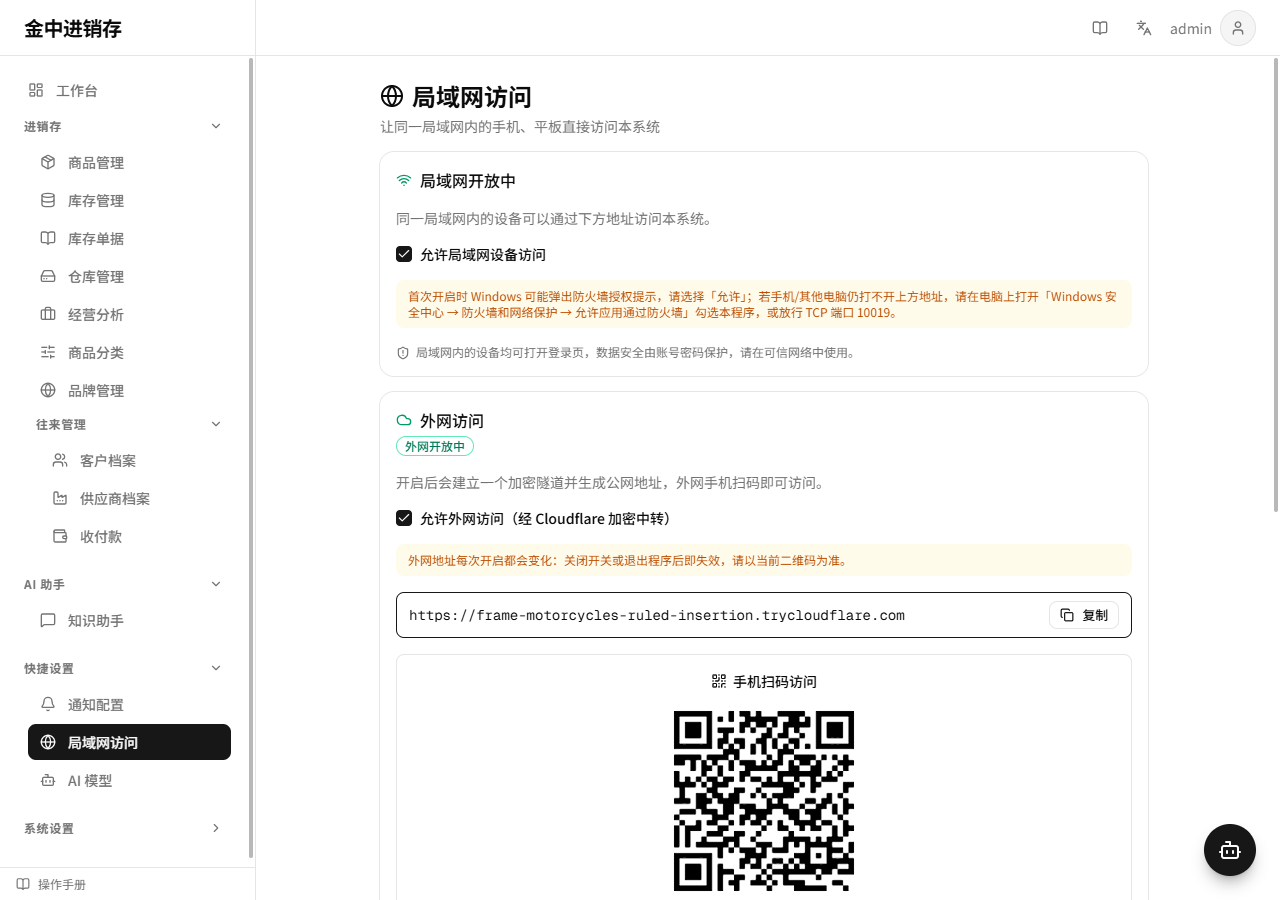
「局域网访问」位于侧边栏「快捷设置」分组内(分组默认展开,点击即可进入)。开启后,同一局域网内的手机、平板扫描页面上的二维码(或输入显示的地址),即可打开系统登录页,用账号密码登录使用——操作方式与电脑端完全一致。系统默认已开启,一般无需额外设置。
二、页面说明
| 区域 | 说明 |
|---|---|
| 状态卡片 | 显示当前状态(局域网开放中 / 仅本机可访问),并配有「允许局域网设备访问」开关;关闭开关时会弹出确认提示,防止误关闭导致手机断开 |
| 访问地址 | 列出本电脑的局域网访问地址(http://电脑IP:端口),第一个是推荐地址,点击地址行可切换选中 |
| 二维码 | 跟随选中的地址生成,手机相机或微信「扫一扫」即可打开 |
| 复制按钮 | 把地址复制到剪贴板,方便通过聊天工具发给同事 |
三、手机接入步骤
- 确认手机与电脑连接同一个 Wi-Fi / 路由器(同一局域网)。
- 电脑端进入「局域网访问」菜单,确认开关已开启(默认开启,无需操作)。
- 首次开启时,电脑屏幕可能弹出 Windows 防火墙授权提示,请点击「允许访问」——不允许可手机将打不开页面。若错过弹窗或已拒绝:打开电脑的「Windows 安全中心 → 防火墙和网络保护 → 允许应用通过防火墙」,勾选「进销存智能助手」即可。
- 用手机扫描二维码(或手动输入页面显示的第一个地址),打开登录页后输入账号密码即可使用。
四、外网访问(人不在店里也能用)
出门在外、手机用流量时也能访问店里的系统:在同一页面的「外网访问」卡片中,勾选「允许外网访问」,系统会自动生成一个公网二维码(通常几秒内出现),手机扫码即可打开登录页使用——无需注册、无需申请任何账号资料。
- 二维码会变化:外网地址每次开启都会变化,关闭开关或退出软件后即失效。请以当时页面显示的二维码为准,之前扫过的旧地址会打不开。
- 不用时请关闭:外网访问与店内使用共用同一账号密码登录;不需要时取消勾选即可关闭,关闭后外网入口立即消失。
- 打不开或提示「隧道异常」?确认电脑能正常上网,然后把开关关掉再重新打开一次即可。
五、常见问题
- 手机打不开页面?依次检查:① 是否同一 Wi-Fi;② 开关是否开启;③ 防火墙是否放行(打开「Windows 安全中心 → 防火墙和网络保护 → 允许应用通过防火墙」勾选「进销存智能助手」,勾选「专用」和「公用」);④ 地址是否输入完整(含 http:// 和端口)。
- 有多个地址显示哪个?优先使用列表第一个地址(系统自动推荐、手机最能连得上的);若打不开再依次尝试其他地址。
- 关闭开关会有什么影响?关闭需二次确认;约 3 秒后局域网内的手机、平板将无法访问,电脑端软件本身不受影响。重新打开开关即可恢复。
- 安全吗?局域网内的设备只能打开登录页,所有数据都受账号密码与权限体系保护;外网访问同样要账号密码登录,且不用时关闭即可;建议只在店铺/办公室等可信网络中开启。
- 开关切换后多久生效?约 3 秒内自动生效,无需重启软件;正在使用的电脑端不受影响。