操作演示:账号登录
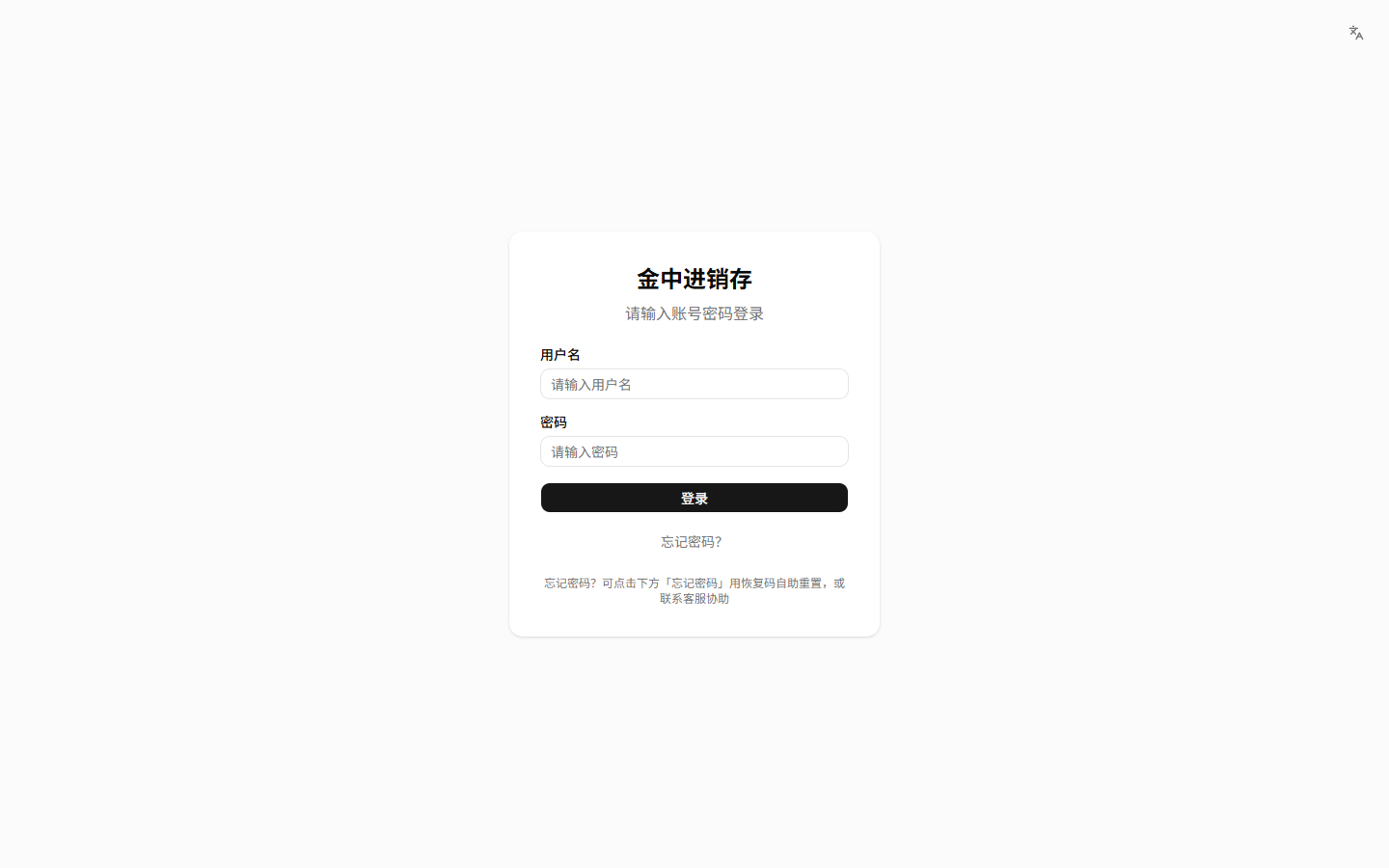
下面的动画会自动循环播放,演示「登录」的完整动作——填写账号密码,点击「登录」进入工作台:
一、操作步骤
- 浏览器打开管理后台地址,进入登录页。
- 在「用户名」输入框填写账号(内置管理员:
admin)。 - 在「密码」输入框填写密码,点击「登录」按钮,成功后自动进入工作台首页。
二、首次使用:设置管理员密码
系统首次部署(或 U盘版第一次启动)时,登录页会自动变为「首次使用设置」引导界面:请直接设置管理员(admin)的登录密码——输入两遍一致后提交。
密码设置成功后,系统会生成一张恢复码(形如 XXXX-XXXX-XXXX):请务必用纸笔抄写或打印保存,放在安全的地方——忘记密码时凭它即可自助找回。此码只显示这一次,点击「我已保存,完成」后自动登录进入系统。
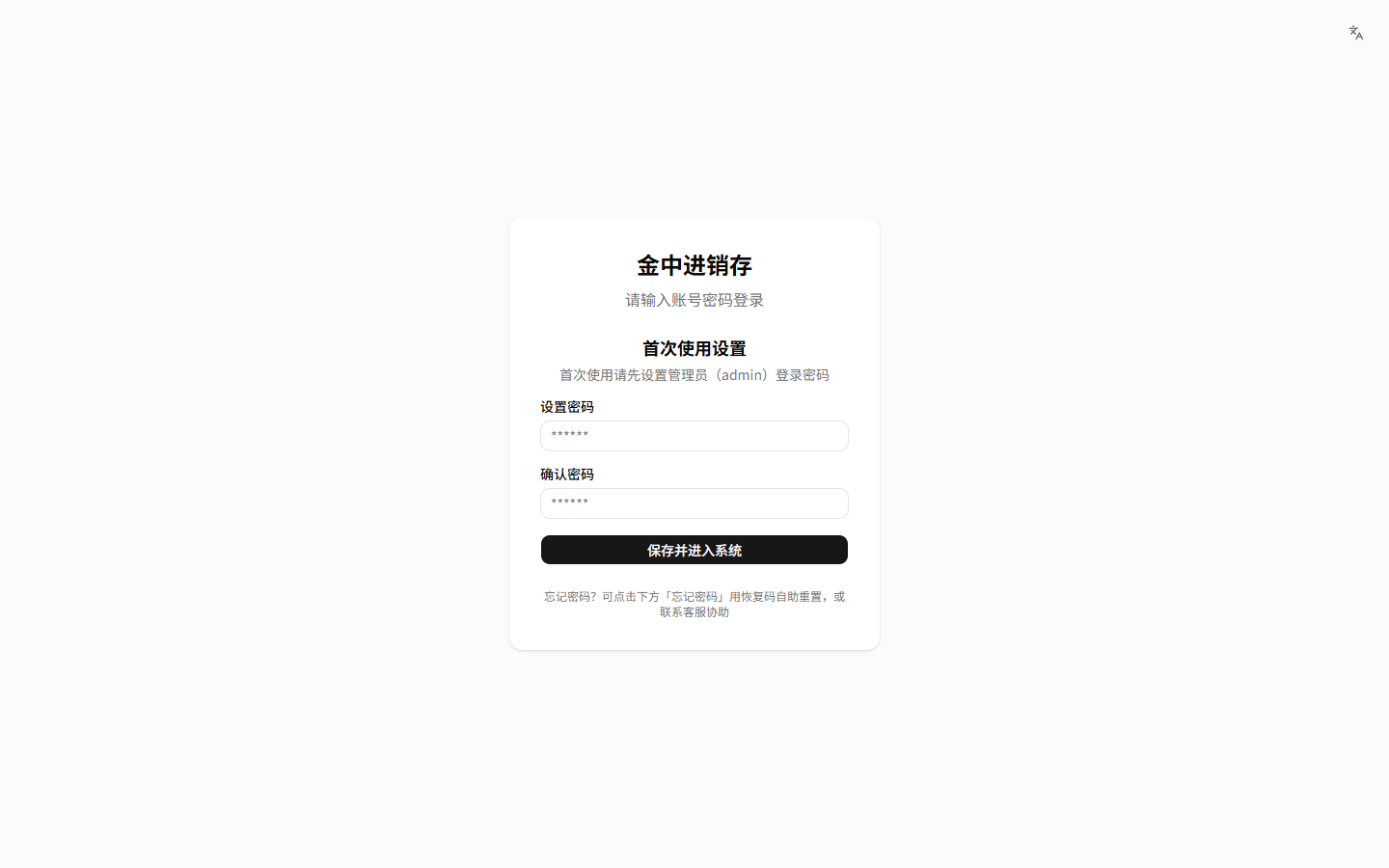
- 密码要求 6~50 位;恢复码可与密码不同,作用是「密码的备用钥匙」。
- 该引导界面只在首次出现,设置完成后以后都是常规账号密码登录。
三、验证码登录(短信 / 邮箱)
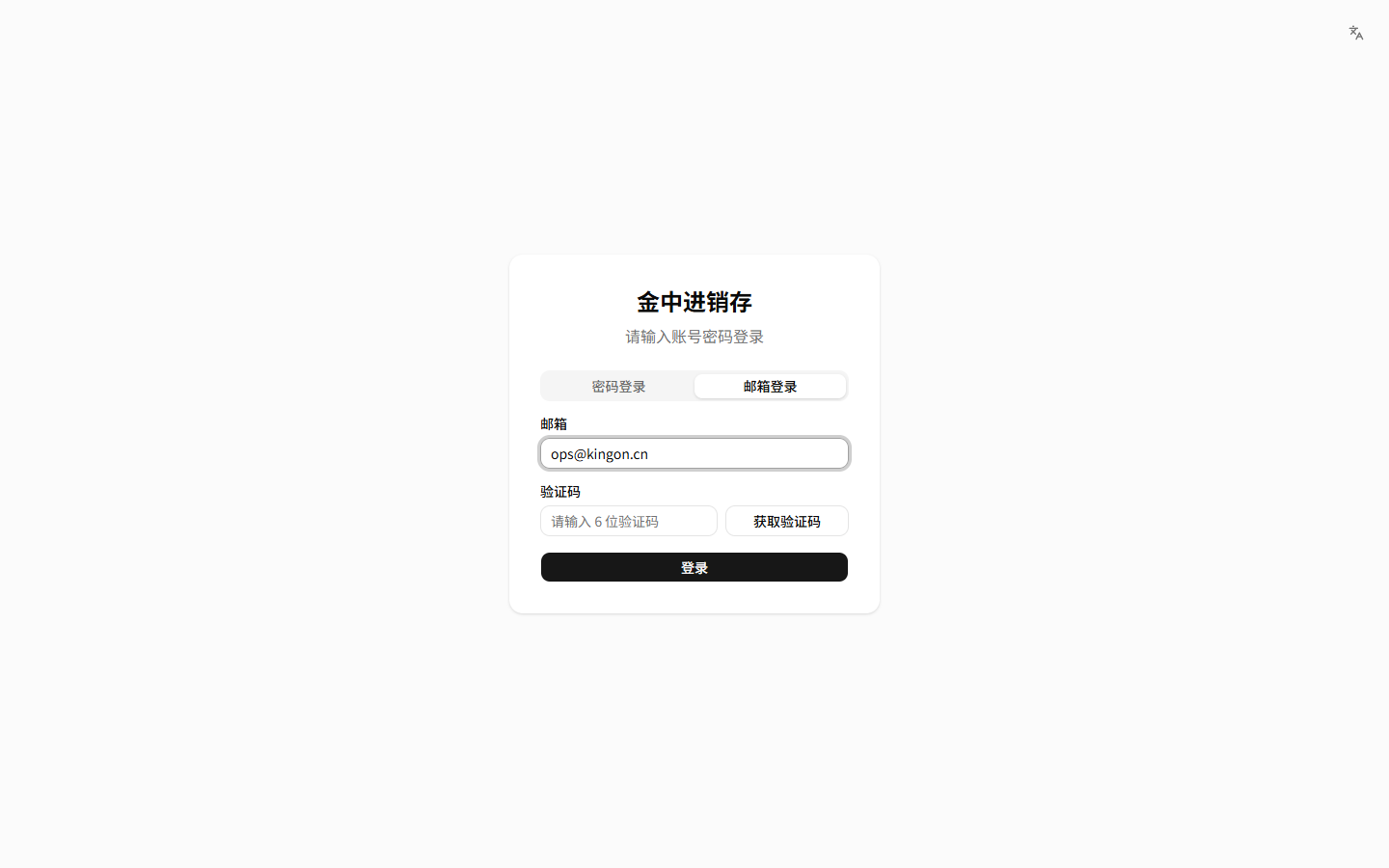
除账号密码外,系统还支持短信验证码与邮箱验证码登录。这两种方式按需显示:管理员在「系统设置 → 资源与渠道 → 通知配置」中开启对应开关后,登录页顶部才会出现对应标签页;全部关闭时仅保留账号密码登录。
- 登录页顶部点击「短信登录」或「邮箱登录」标签。
- 输入您账号绑定的手机号(短信)或邮箱地址(邮箱)。
- 点击「获取验证码」,弹出「安全验证」窗口:输入图中 4 位字符(不区分大小写;看不清可点击图片或「换一张」刷新),点击「发送验证码」。
- 校验通过后,系统向该手机号 / 邮箱发送 6 位验证码(按钮进入 60 秒倒计时,期间不可重发)。
- 在「验证码」输入框填写收到的 6 位数字,点击「登录」。
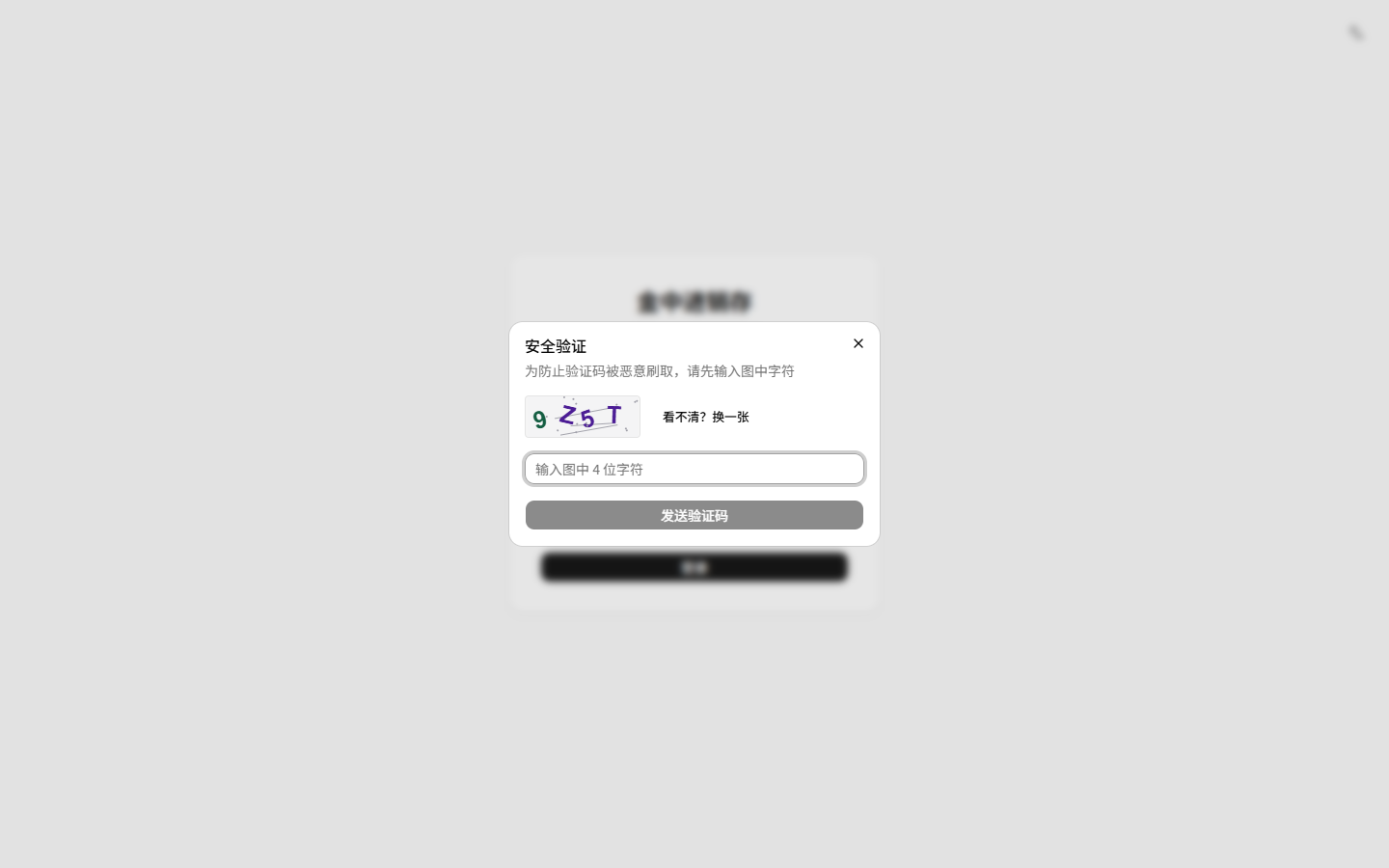
💡 安全验证的图形有效期约 2 分钟且只能提交一次,输错会自动换一张重试;这是为了防止验证码被恶意程序批量刷取。短信/邮箱验证码 5 分钟内有效、只能使用一次,多次输错会被暂时锁定。登录前请确认管理员已在「用户管理」中为您维护了手机号 / 邮箱,收不到验证码时请先核对联系方式。
四、忘记密码怎么办(管理员自助找回)
管理员(admin)忘记密码时,无需找客服重装,登录页就能自助找回:
- 登录页点击「忘记密码?」打开重置窗口。
- 方式一 · 恢复码:输入首次设置密码时抄写的恢复码,再输入两遍新密码,点击「重置密码」。
- 方式二 · 客服重置码:恢复码丢了不要慌——致电客服核实购买信息,客服会提供一个一次性重置码(24 小时内有效),回到同一窗口切到「客服重置码」输入即可。
- 重置成功后系统会换发一张新的恢复码(旧的自动作废),请重新抄写保存,再点击「我已保存,完成」。
💡 想主动更换恢复码?登录后点击右上角头像 →「恢复码」,输入当前密码即可重新生成(旧码立即作废)。连续输错 5 次会临时锁定 15 分钟,是正常的防尝试保护。普通员工忘记密码请联系管理员在「用户管理」中重置。
五、登录相关说明
- 未登录状态访问任何受保护页面,都会自动跳转回登录页。
- 登录页右上角提供语言切换按钮,可在登录前切换简体中文 / English / 繁體中文,整个系统界面随之切换(详见「多语言」分册)。
- 侧边栏菜单与页面按钮按登录账号的角色权限动态显示,若无权限请联络管理员在「角色管理」中授权。
- 内置管理员
admin受系统保护:不可删除、停用,其角色绑定不可变更。
六、品牌自定义
登录页标题、侧边栏、工作台标题与浏览器标签页显示的系统名称 / 标志,可在「系统设置 → 参数管理」中修改,未配置时显示默认「金中进销存」。
💡 品牌标志图片可先在「系统设置 → 资源与渠道 → 附件管理」上传后复制访问地址填入,详见对应分册。