一、页面总览
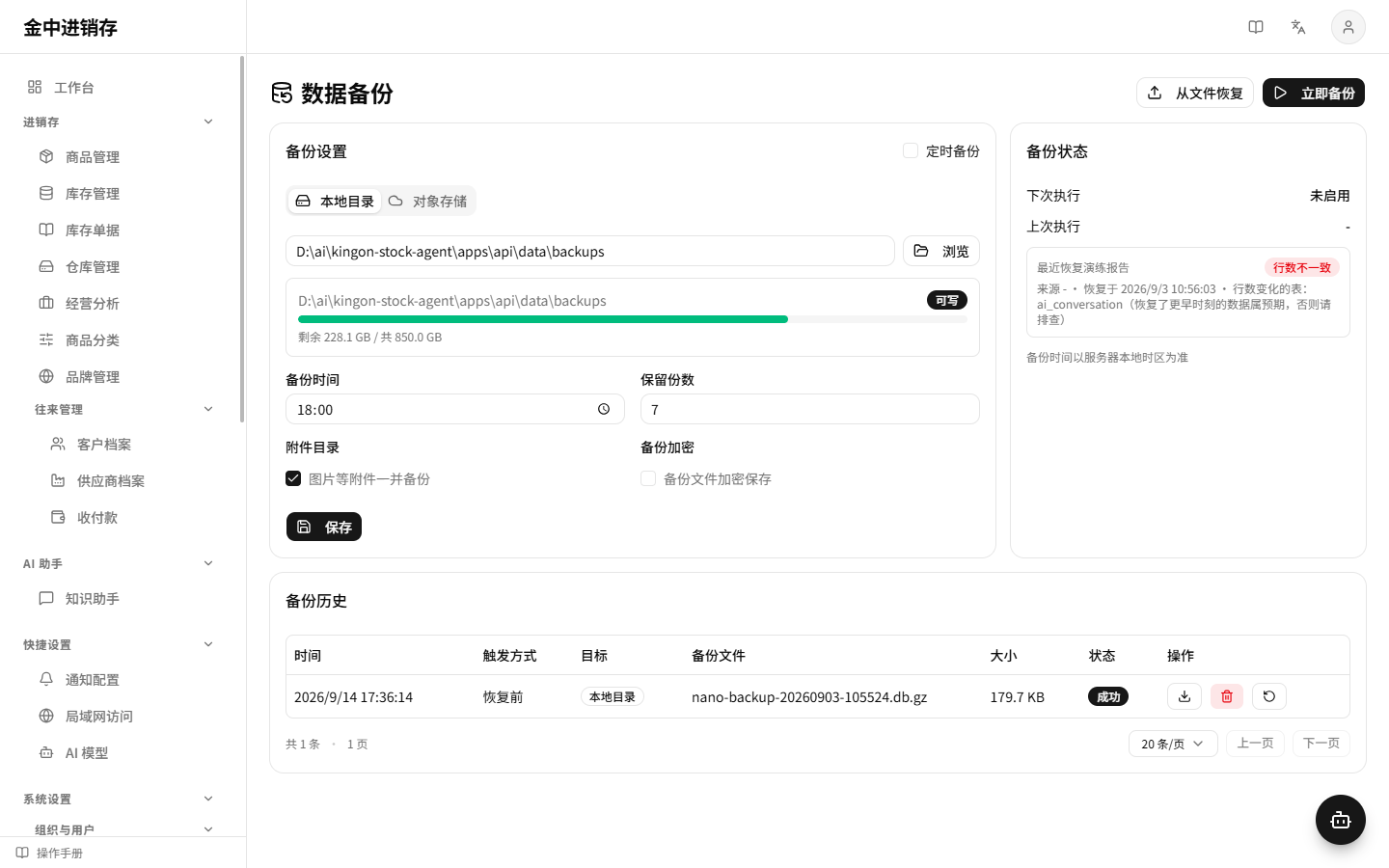
数据备份页由四个部分组成:备份状态(定时开关、下次执行时间)、备份目标(备份到哪里)、定时与保留(什么时候备份、留几份)、备份历史(历次备份记录与操作)。点击右上角「立即备份」可随时手动备份一次,页面会实时显示进度,完成后历史表自动刷新。
二、选择备份位置
备份可以保存到服务器的任意文件夹,也可以保存到对象存储(阿里云、腾讯云、MinIO 等,在「资源与渠道 → 对象存储」中维护)。
- 在「备份目标」中选择「本地目录」或「对象存储」。
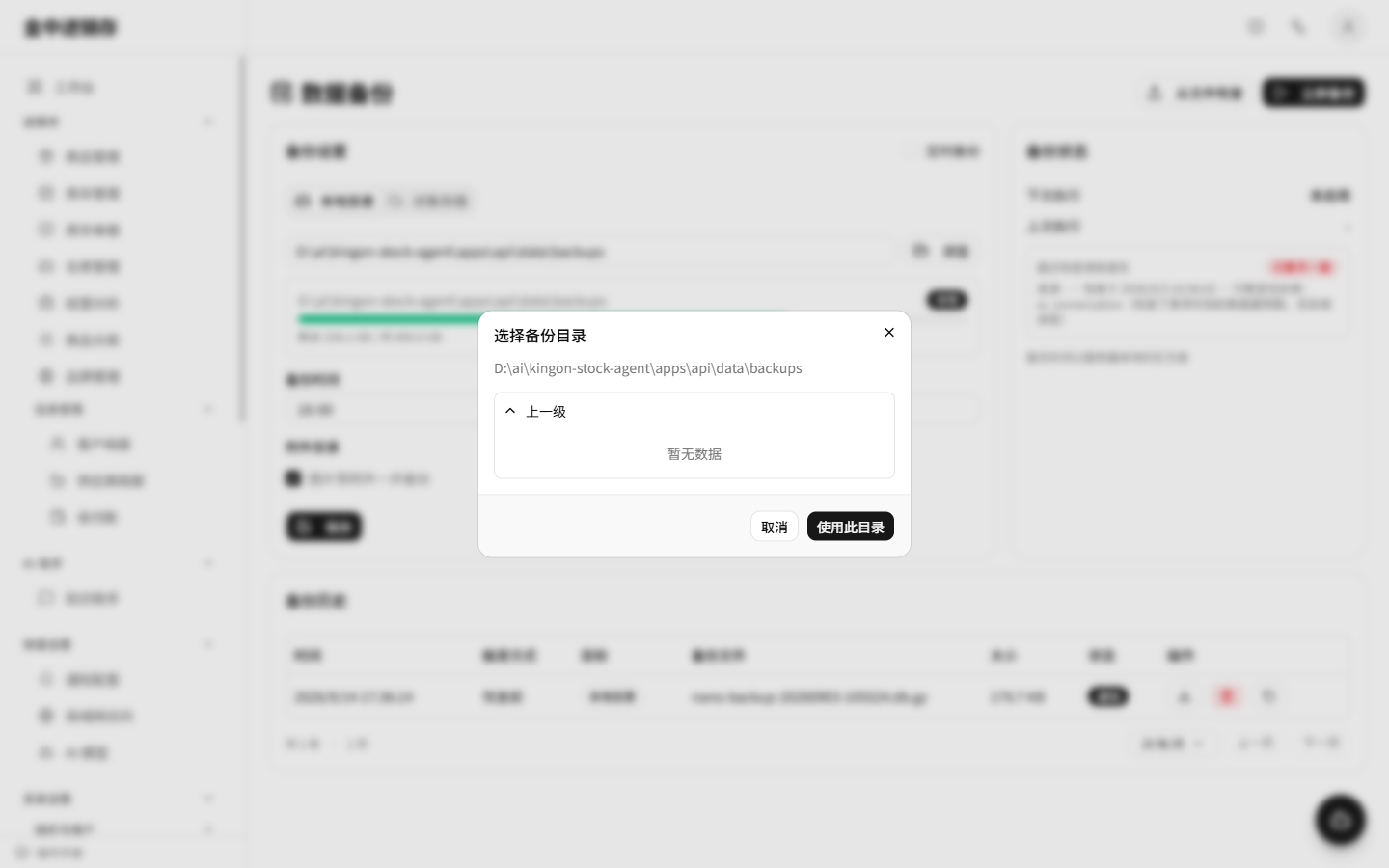
- 本地目录:点击「浏览」逐级选择服务器上的文件夹(也可以直接粘贴完整路径);下方会实时显示该位置的剩余存储空间与是否可写。桌面端点击「浏览」会直接弹出系统文件夹选择窗口。
- 对象存储:下拉选择已配置好的存储;还没有配置时,点击「去配置对象存储」前往维护。
- 选择完成后点击「保存」。
三、定时备份与保留策略
| 设置项 | 说明 |
|---|---|
| 定时备份 | 总开关,勾选后按设定时间每天自动执行 |
| 备份时间 | 默认每天 18:00,可修改(以服务器时间为准);修改后立即生效,服务重启错过的备份会自动补跑 |
| 保留份数 | 默认保留最近 7 份,超出自动清理最旧备份 |
| 附件目录 | 默认勾选:商品图片等附件与数据库一并备份,灾难恢复更完整 |
| 备份加密 | 开启后备份文件加密保存(下载得到的是加密文件),恢复时自动解密,防止备份文件外泄导致数据泄露 |
四、恢复数据(高危操作)
在备份历史中,每条成功的记录都可以下载(导出备份文件)或恢复(把系统数据恢复到该备份时刻)。
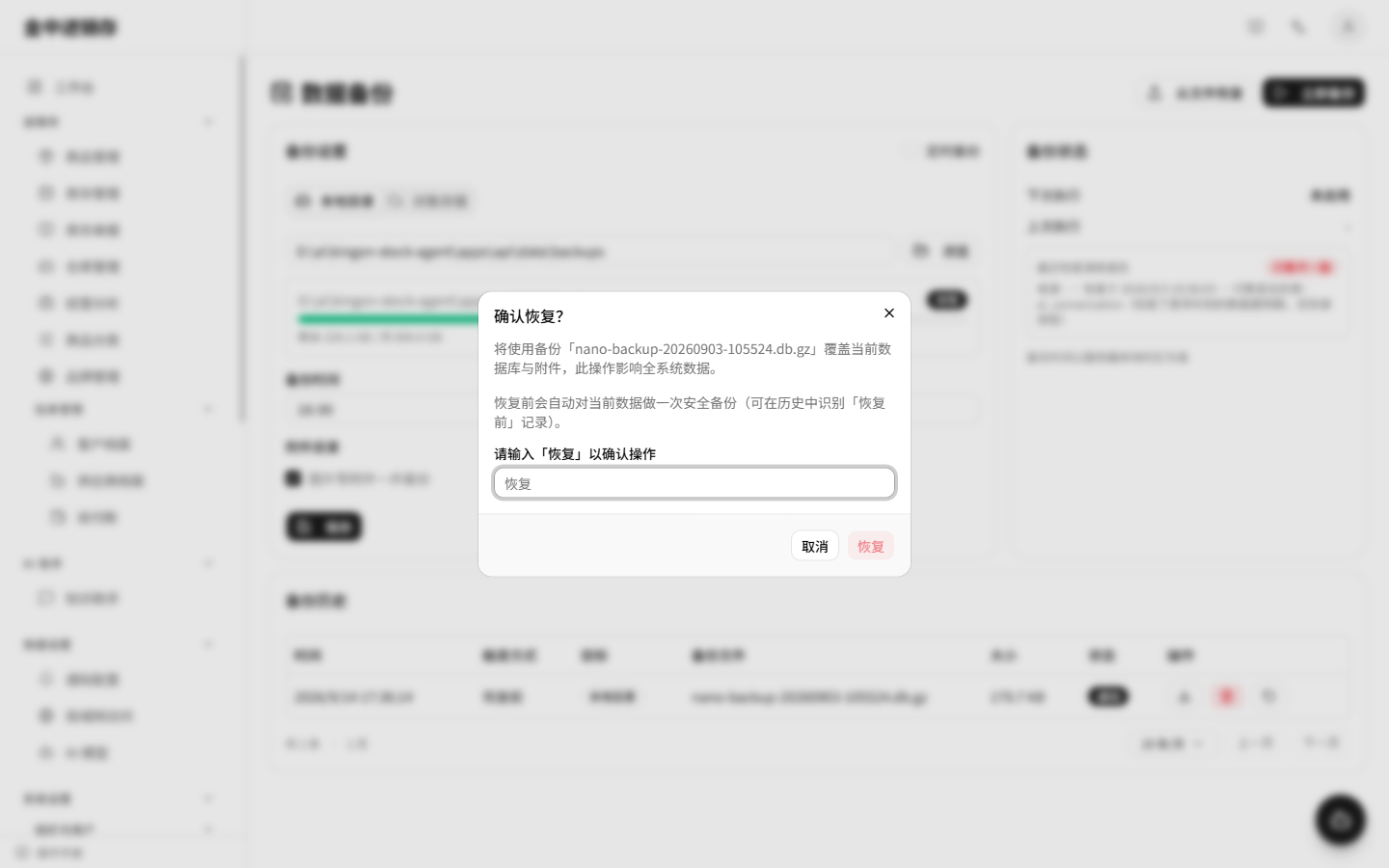
- 点击行内「恢复」按钮,弹出确认窗口。
- 按提示输入「恢复」两个字,确认按钮才会点亮——防止误操作。
- 点击「恢复」。系统会先自动把当前数据做一次安全备份(历史中标记为「恢复前」),然后再执行恢复;如果想撤销本次恢复,随时可以从这条「恢复前」记录再恢复回去。
- 恢复完成后,页面顶部显示「恢复演练报告」:对比恢复前后各核心数据的条目数,帮助确认恢复结果。
⚠️ 恢复会用备份时刻的数据覆盖当前全部数据(含商品、单据、账号等)。恢复过程中系统会短暂进入维护状态,期间无法操作,属正常现象;桌面版会自动重启完成恢复。
五、从备份文件恢复
除了从历史记录恢复,还可以把之前下载到本地的备份文件再传回来恢复(例如换电脑、重新部署后):点击右上角「从文件恢复」,选择备份文件(.db.gz 或加密 .enc),同样输入确认词执行。注意:文件恢复只恢复数据库,图片等附件目录保持现状。
六、常见问题
| 提示 | 原因与处理 |
|---|---|
| 目标磁盘剩余空间不足 | 备份前系统会预估所需空间(约 1.5 倍),空间不够会拒绝执行——请更换备份位置或清理磁盘;剩余空间低于总容量 10% 时,若已在「通知配置」勾选「存储预警」并启用短信/邮箱渠道,系统会自动发送提醒 |
| 目录不可写 | 所选文件夹没有写入权限,换一个位置或联系管理员授权 |
| 上一轮备份仍在进行中 | 等当前备份完成后再点「立即备份」;定时任务遇此情况会自动跳过本次 |
| 服务器数据库工具未就绪 | 页面顶部出现黄色提示且无法备份/恢复——请联系服务提供商检查服务器工具配置 |
| 加密备份无法恢复 | 服务的加密密钥变更过——旧加密备份无法再用,重装或迁移系统前请联系服务提供方确认密钥保持不变 |
💡 建议:定时备份保持开启 + 附件一并备份 + 备份加密;重要操作(大批量导入、年度结转)前手动「立即备份」一次。