操作演示:新增商品
下面的动画会自动循环播放,演示「新增商品」的完整动作——点击右上角「新增商品」,在弹窗中录入名称即可开始:
一、进入商品管理
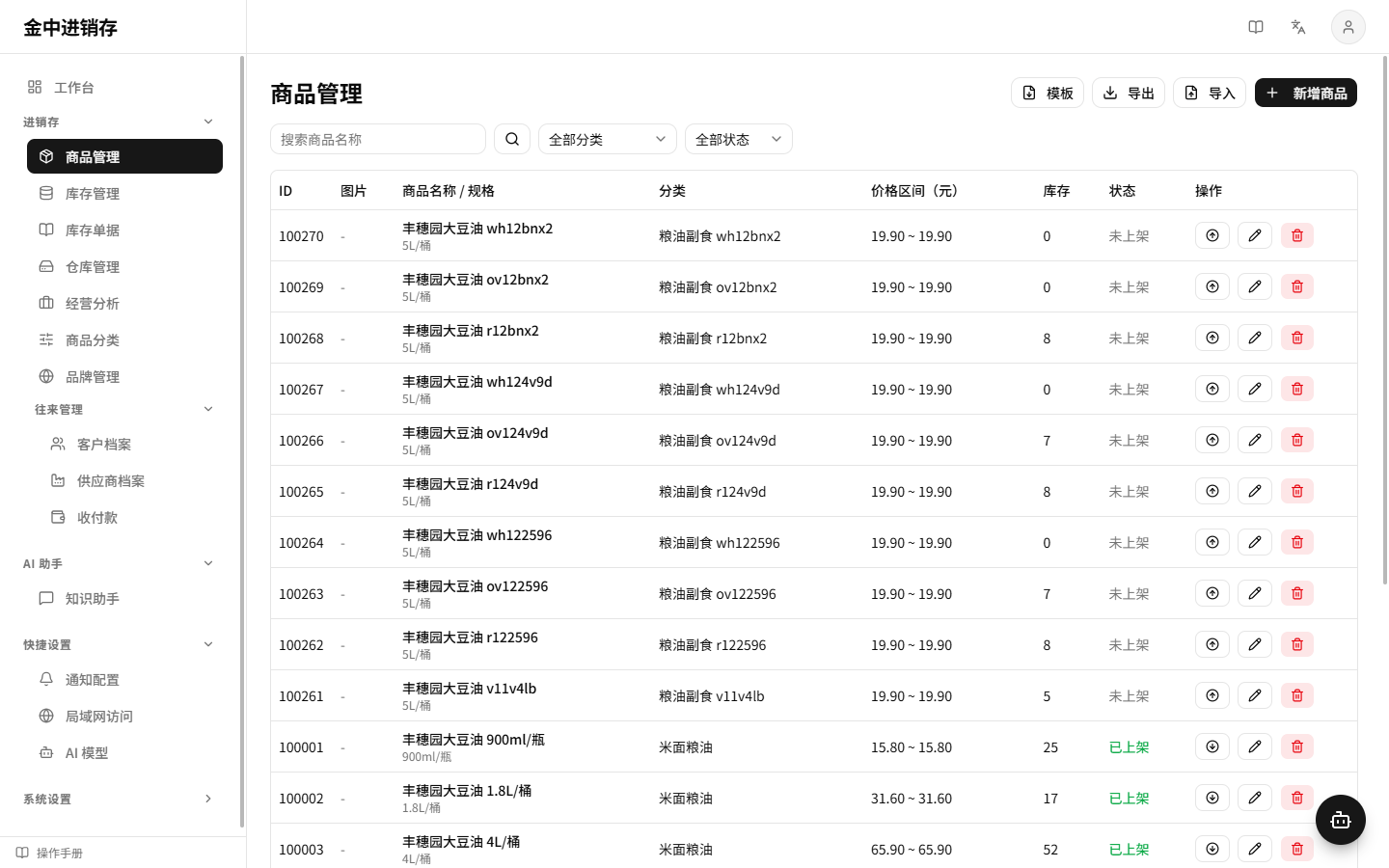
登录后,点击左侧菜单「进销存」→「商品管理」。页面顶部提供关键字搜索、分类筛选与上架状态筛选;每行商品可在操作列进行 上架 / 下架、编辑、删除。
二、新增 / 编辑商品
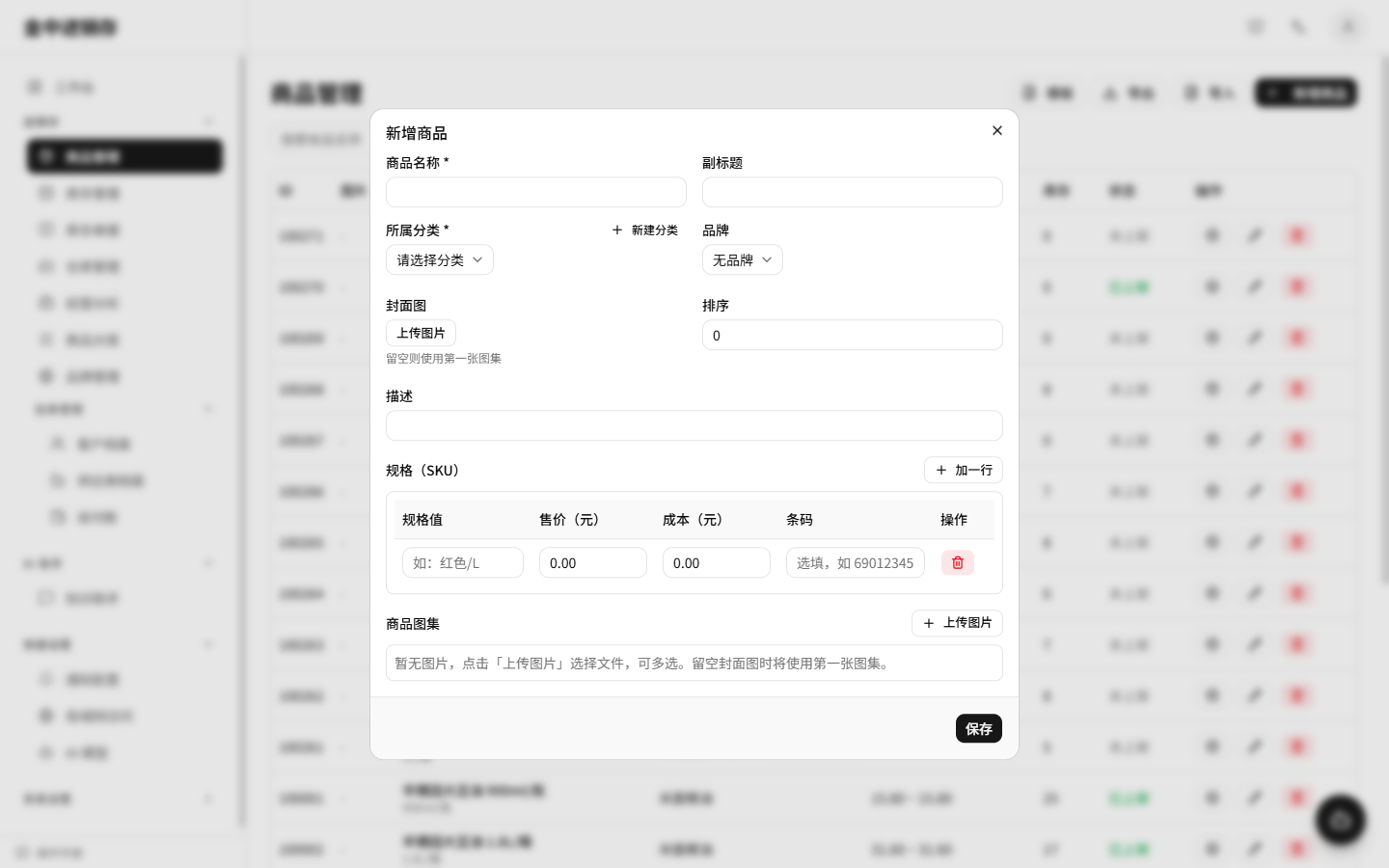
- 点击右上角「新增商品」,在弹窗中填写:商品名称(必填)、副标题、所属分类(必选)、品牌、描述与排序。
- 在「规格(SKU)」区域点击「加一行」,按表头填写:规格值(如“红色/L”)、售价、成本(按元填写,系统自动换算保存),条码可选填。例如同一商品的“单包”“整箱”两种卖法各占一行。
- 需要图片时,在「封面图」和「商品图集」区点击「上传图片」从电脑选择文件(图集支持一次多选)。封面图留空时自动使用第一张图集。
- 点击「保存」完成。再次点击行的 ✏️ 按钮可随时修改;已有规格保留编号,库存记录不受影响。
💡 商品的库存数量不在这里直接填写——请保存商品后,到「库存管理」通过入库等方式初始化,确保每一笔库存变动都有据可查。
💡 「所属分类」下拉里没有想要的分类?点旁边的「+ 新建分类」,就地输入名称保存后自动选中,录商品不用中断。
三、上下架与删除
- 上架:点击行内 ↑ 按钮,商品状态变为「已上架」;再点 ↓ 即可下架。
- 删除:点击 🗑 按钮并在确认框中确认。已上架的商品必须先下架才能删除,防止误删影响正常售卖。
- 删除后商品与其规格不再显示,但历史库存流水依旧完整可查。
四、商品分类
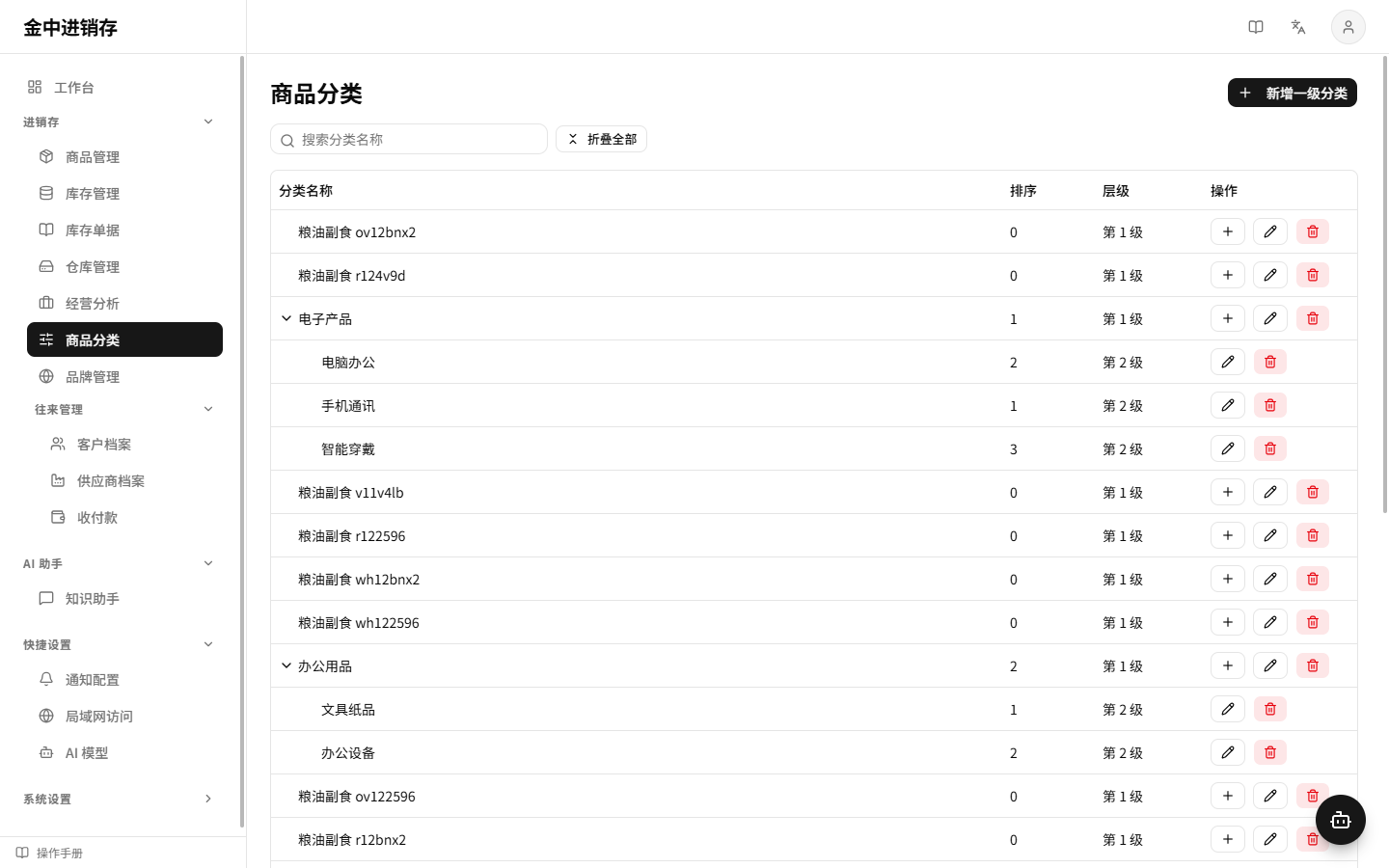
菜单「进销存 → 商品分类」维护层级分类:一级分类行右侧 + 可添加子分类;带子分类或有商品挂在下面的分类不允许删除,需先处理其下属内容。
全新安装的系统除常用综合类目外,还内置了便利店常用的 5 个一级分类,拿到手即可按货架归类上架:烟酒(卷烟 / 白酒 / 啤酒 / 红酒)、日化清洁(洗衣用品 / 洗护用品 / 纸品)、调味干货(调味料 / 食用油 / 米面)、生鲜果蔬(水果 / 蔬菜 / 蛋品)、方便食品(速食 / 罐头 / 乳制品);已在使用中的系统原有分类保持不变。录商品时若分类下拉里没有合适的,点旁边的「+ 新建分类」就地补一个,保存后自动选中。
五、品牌管理
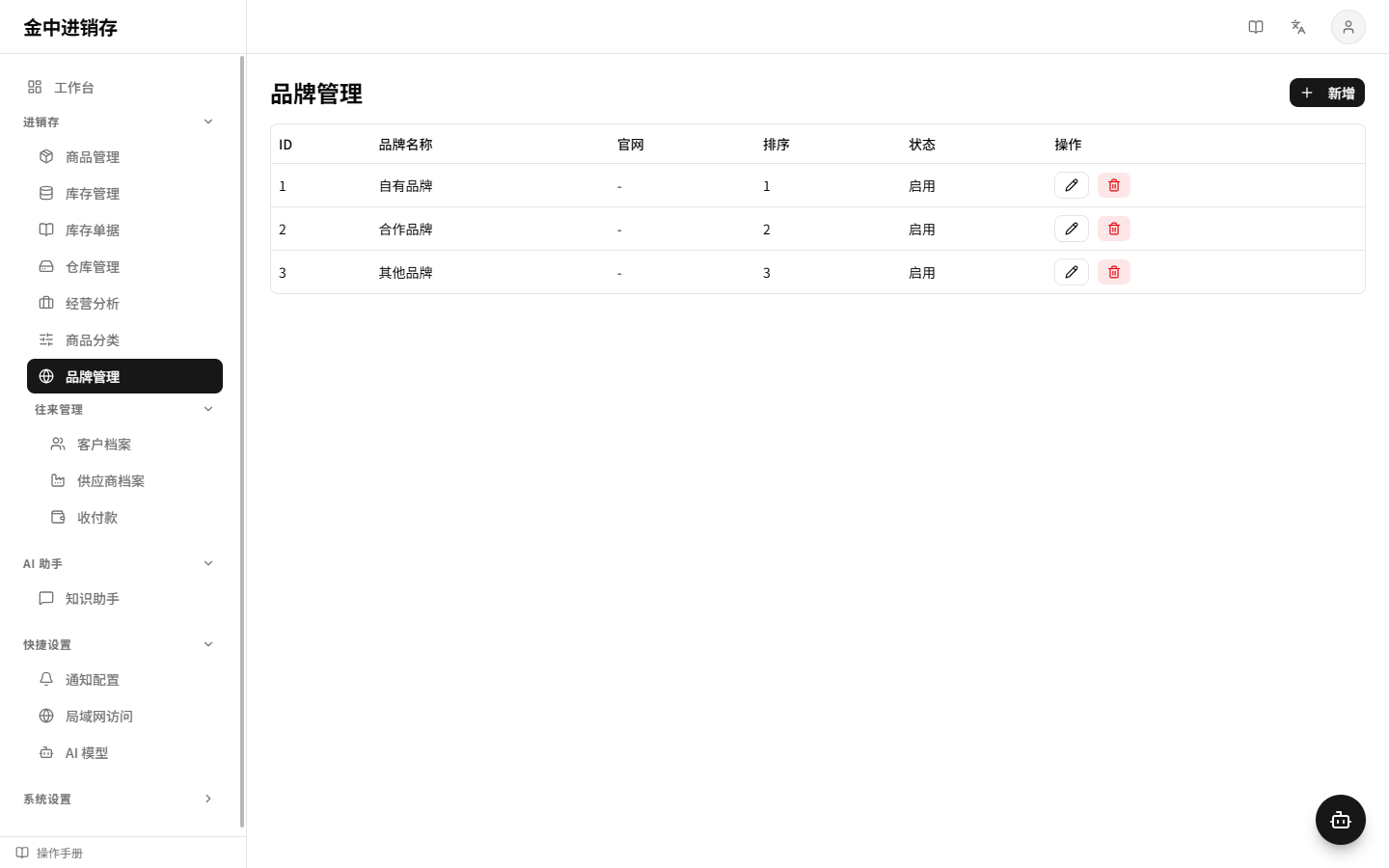
菜单「进销存 → 品牌管理」维护品牌档案,品牌名称不可重复;仍被商品引用的品牌无法删除。
常见问题
- 看不到「进销存」菜单?请联系管理员在角色授权中勾选相应菜单权限。
- 为什么售价要填「元」,库存流水却是「分」?系统统一以分为最小记账单位避免误差,界面展示与录入均自动换算。
- 删除错了能恢复吗?误删的商品可联系技术支持尝试恢复,请尽快反馈。