操作演示:采购入库
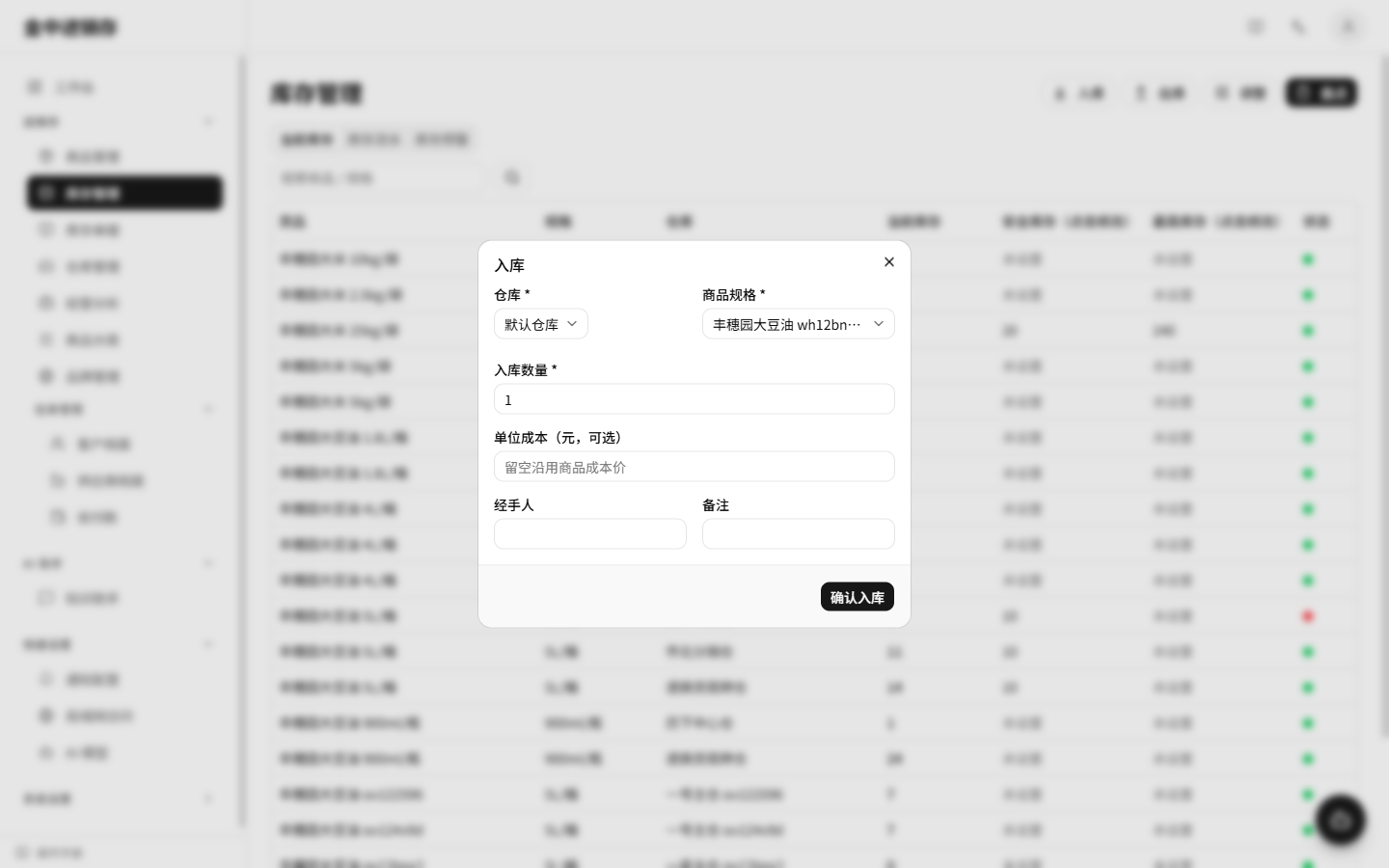
下面的动画会自动循环播放,演示「入库」的完整动作——点击「入库」按钮,选择仓库与商品规格,填入数量后确认:
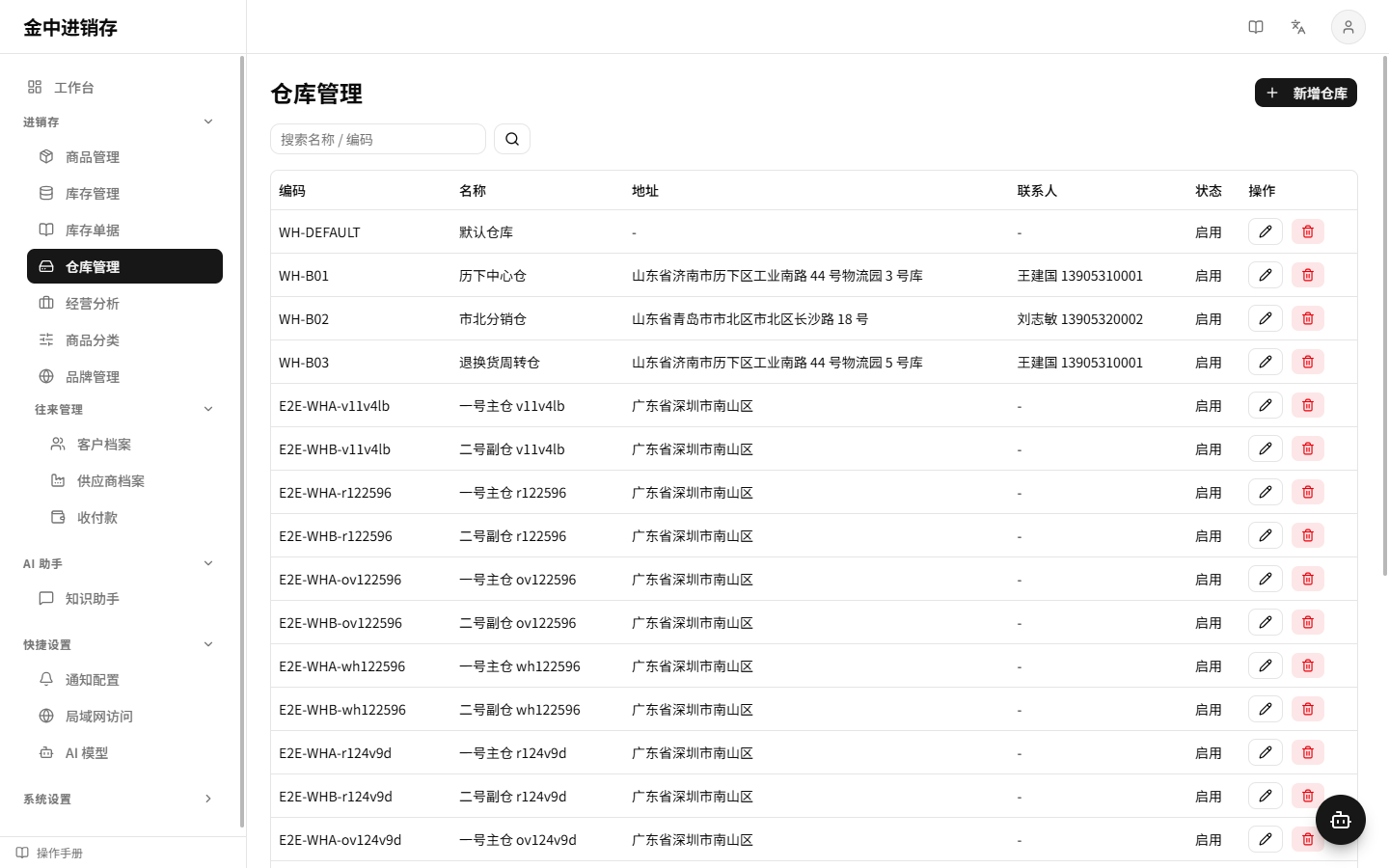
一、把仓库建起来
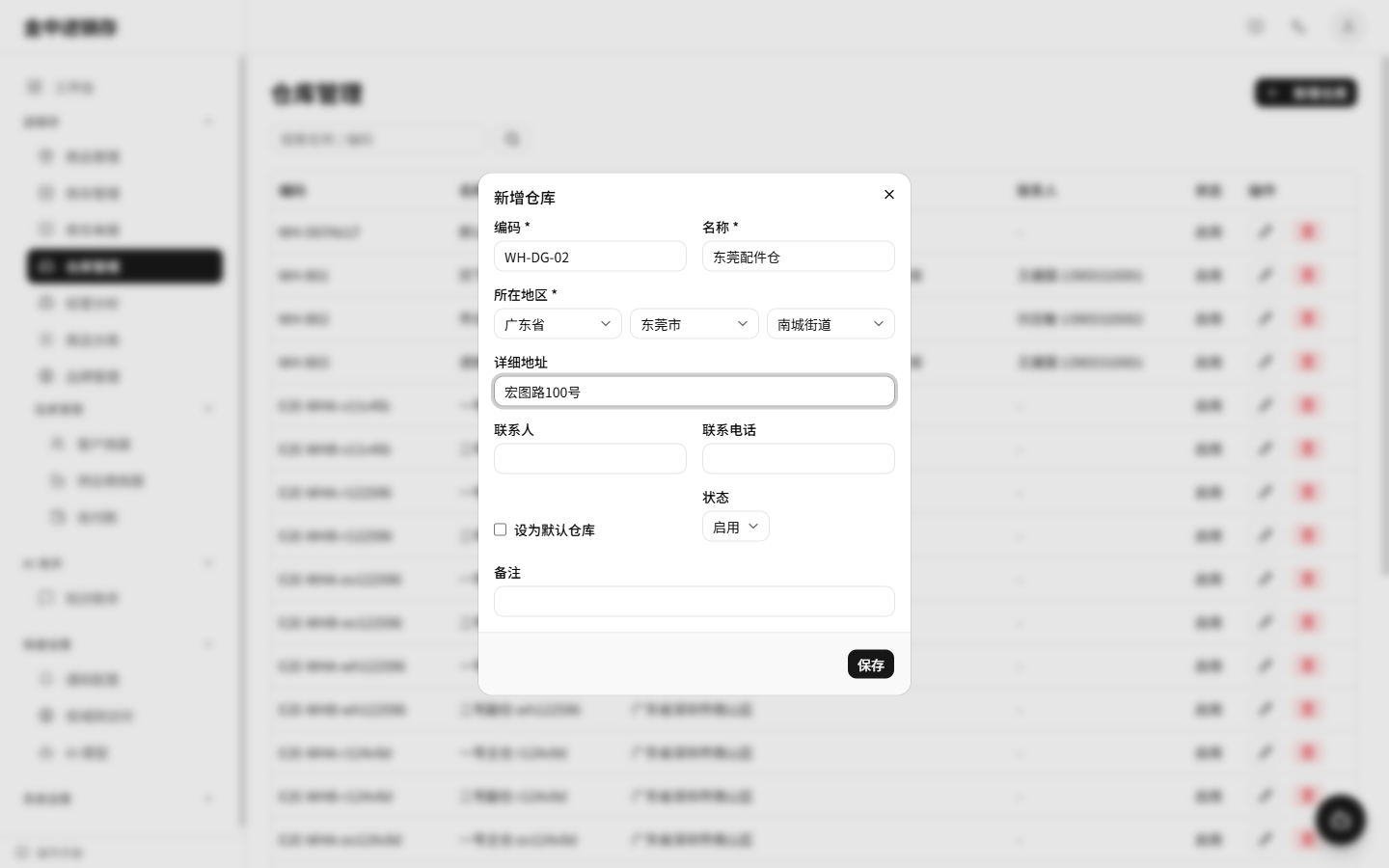
菜单「进销存 → 仓库管理」。「新增仓库」填写编码(唯一,保存后不可改)、名称;所在地区为省 / 市 / 区县三级级联下拉(必选,系统已内置全国行政区划),再补充详细地址(选填);勾选设为默认仓库后系统保证只有一个默认仓(★ 标识),开新单时优先选中它。列表地址列显示「省市区县 + 详细地址」完整拼接,编辑时级联自动回显原选中地区。
二、入库 · 出库 · 调整 · 盘点
菜单「进销存 → 库存管理」,四个按钮对应四类日常动作:
- 入库:选择仓库与商品规格,填数量与本次采购成本(可选),确认后立即生效;
- 出库:同样流程;余额不足会被系统拒绝,杜绝"账面透支";
- 调整:数字可正可负,用于零星修正;
- 盘点:填入实际清点数量,系统自动补差到一致。
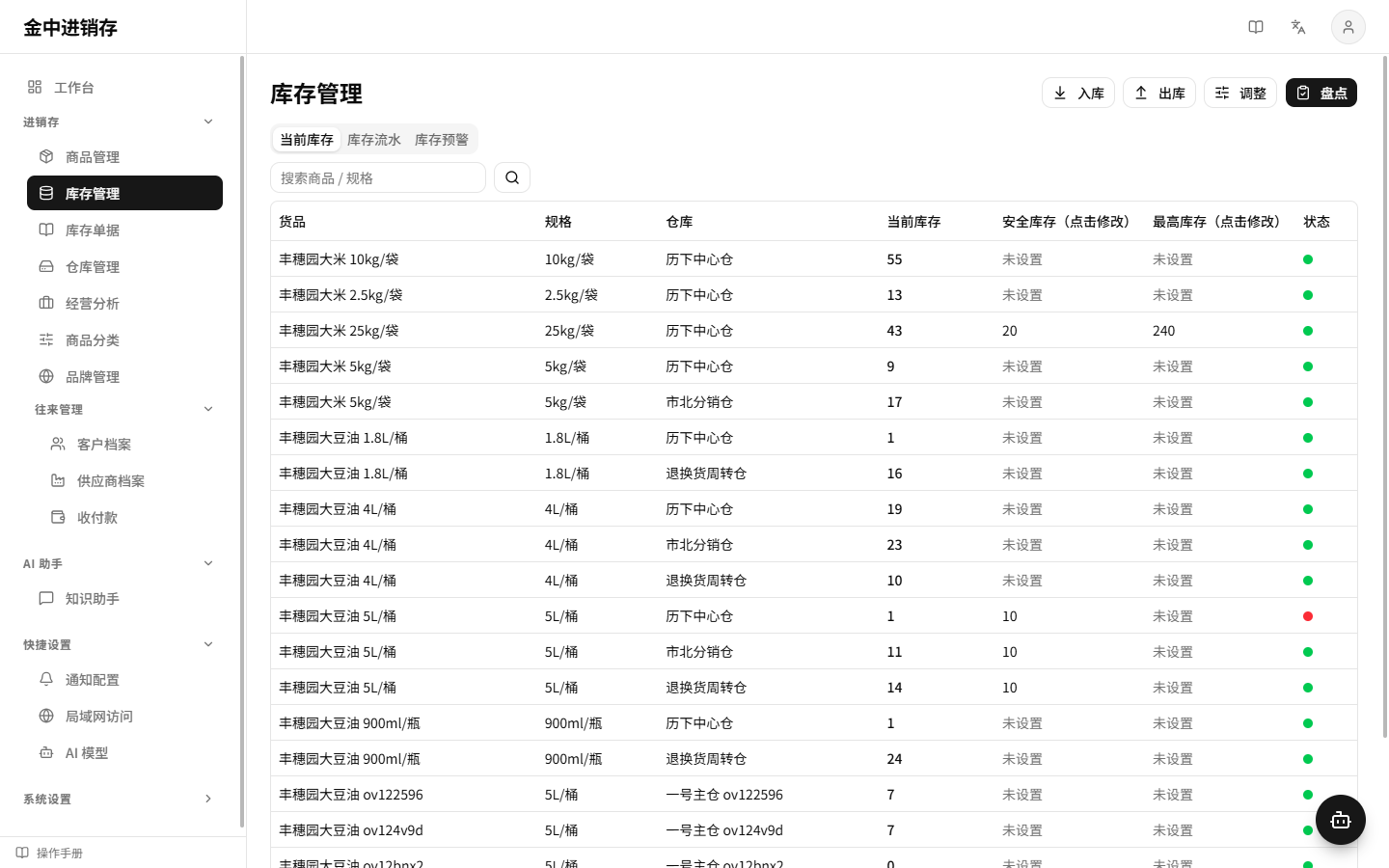
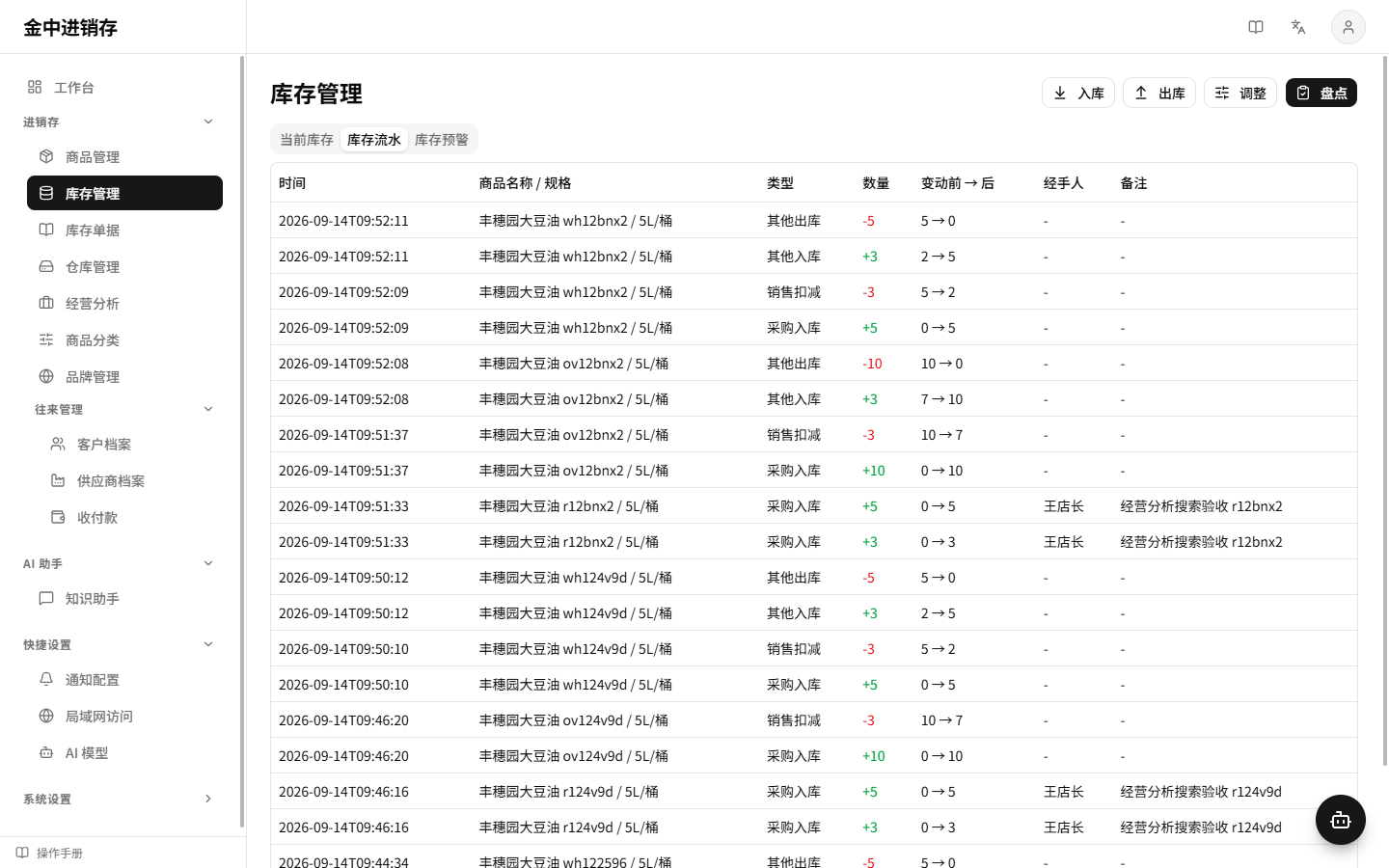
点击表格里的阈值数字可直接修改「安全库存」。库存跌破阈值后,到「经营分析」页点 扫描低库存预警,系统会生成一条预警记录,提醒尽快补货:
- 库存流水标签页记录每一笔变动的先后与经手人,随时翻查、永不被覆盖;
- 低库存预警标签页中处理完的预警可一键标记,避免重复提醒。
操作演示:新建单据
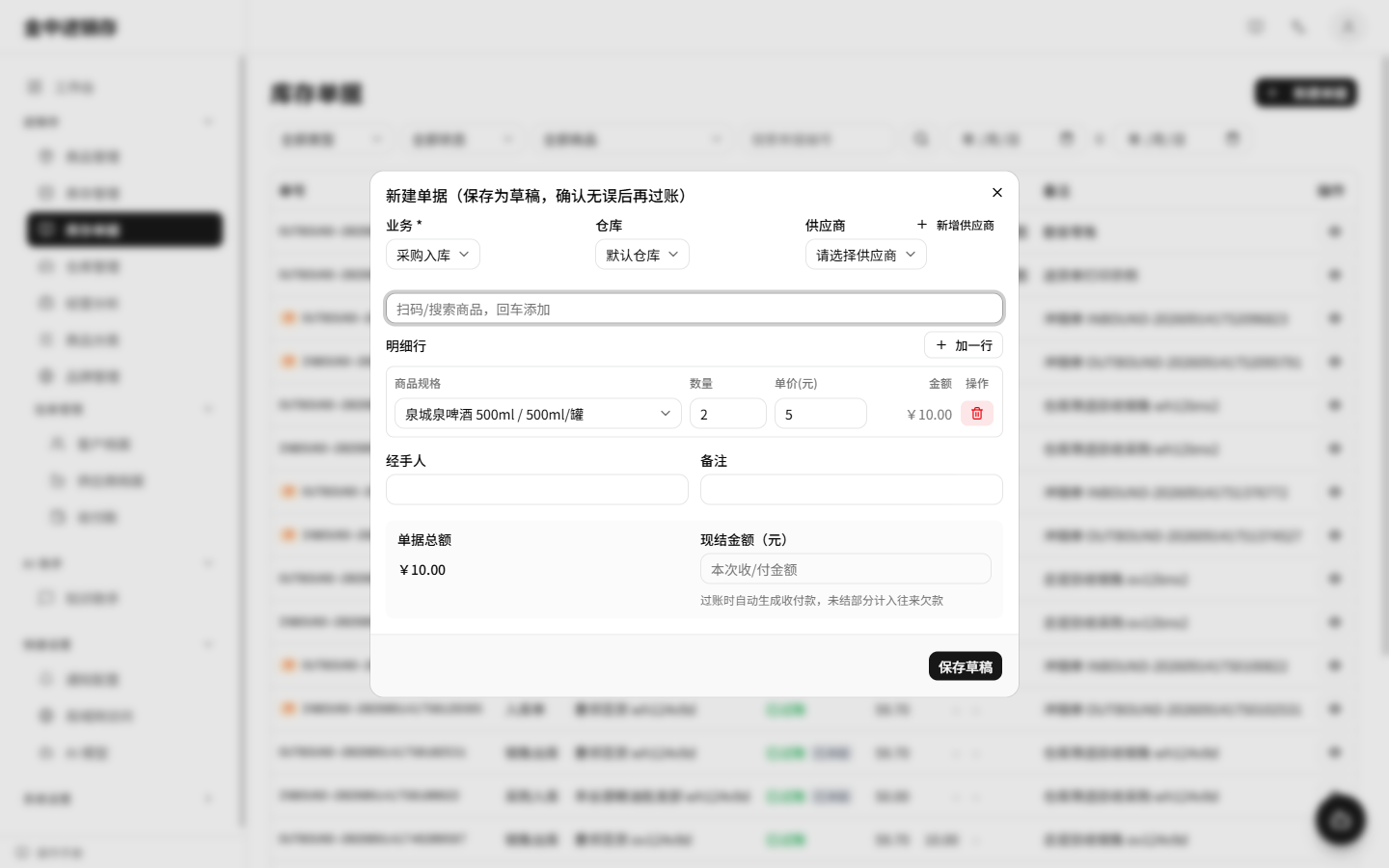
下面的动画自动循环播放,演示「新建单据」的完整动作——进入进销存 → 库存单据,点击「新建单据」打开开单弹窗:
三、用单据做批量业务
一次要动很多商品?用「库存单据」。新建时先选业务类型:采购入库 / 销售出库 / 采购退货 / 销售退货,或纯粹的其他入库 / 其他出库 / 调拨 / 盘点,一行一行加明细,先保存草稿核对无误后,再点 过账一次性生效:
- 过账 = 单据内全部明细一起记账,中途任何一行失败会整体回滚,绝不出现记一半的情况;
- 调拨会自动同时在"调出仓"减、"调入仓"加;
- 开单开了一半?仓库、客户/供应商暂时没选也能先存草稿,回头点草稿行的 编辑 按钮补全后再过账;缺字段的草稿直接点过账会被系统拦下并提示缺什么,不会记错账;
- 草稿可以随意作废或删除;
- 发现过账错了怎么办?点击已过账单据的 冲销按钮:系统生成一张反向单据,库存按原明细原路冲回,原单标记"已冲销",全程留痕可追溯。盘点冲销自动恢复到盘点前账面;购销单冲销时欠款与现结也会一并原路冲回。
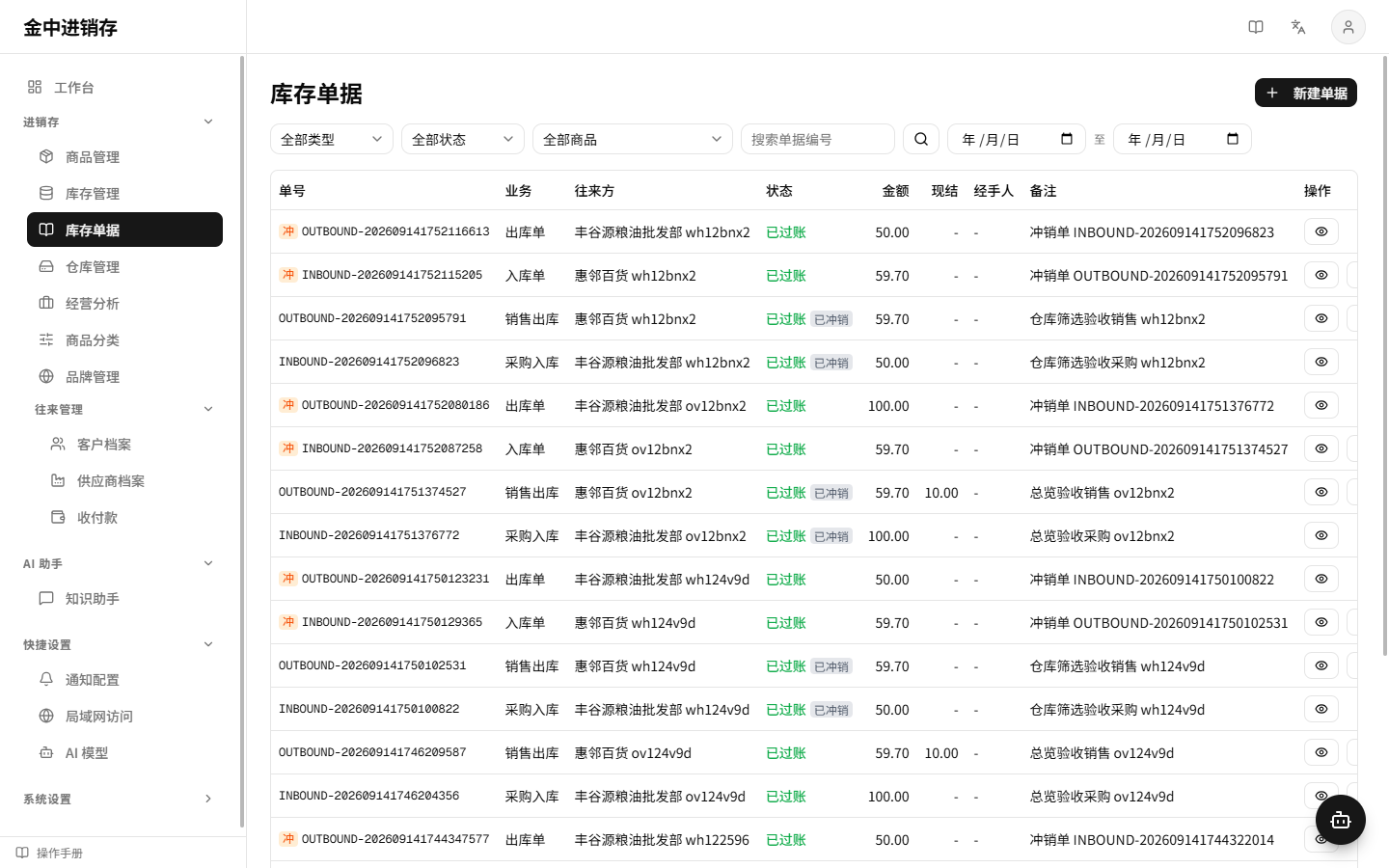
单据越攒越多怎么找?列表顶部提供了组合筛选:按类型(入库/出库/调拨/盘点)、状态(草稿/已过账/已作废)、商品(选中某规格后,列出所有包含它的单据)、单据编号(输入编号片段回车或点放大镜即可模糊搜索)、以及建单日期区间(两个日期框,前后夹住要查的时间段),多条件可叠加使用。
四、扫码开单:扫一下就加一行
新建单据弹窗的明细区上方有「扫码/搜索商品」输入框(编辑草稿同样可用)。扫码枪即插即用,对准商品条码扫一下、回车即出——明细自动加上这一行,光标自动回到输入框,连续扫码不用碰鼠标;同一商品再扫一次,数量自动累加。商品没有条码也没关系:直接输入名称 / 编码 / 条码片段回车搜索,唯一命中就自动加行。
五、业务单据:进货卖货自动记账
选「采购入库」或「销售出库」时,单据会多出三样东西:往来方(卖给哪个客户、从哪个供应商进货)、行单价(销售默认带出标价可改)和现结金额(本次当场收/付的现金)。过账那一刻:
- 库存按明细增减(负库存一律拒绝);
- 没结清的货款自动计入对方的欠款(客户欠你 / 你欠供应商),可随时在「往来对账」查到;
- 现结部分自动生成一条收付款记录,不用再手工登记;
- 采购入库还会用本次进价更新商品成本,销售毛利从此自动算得出。
六、送货单打印(A4)
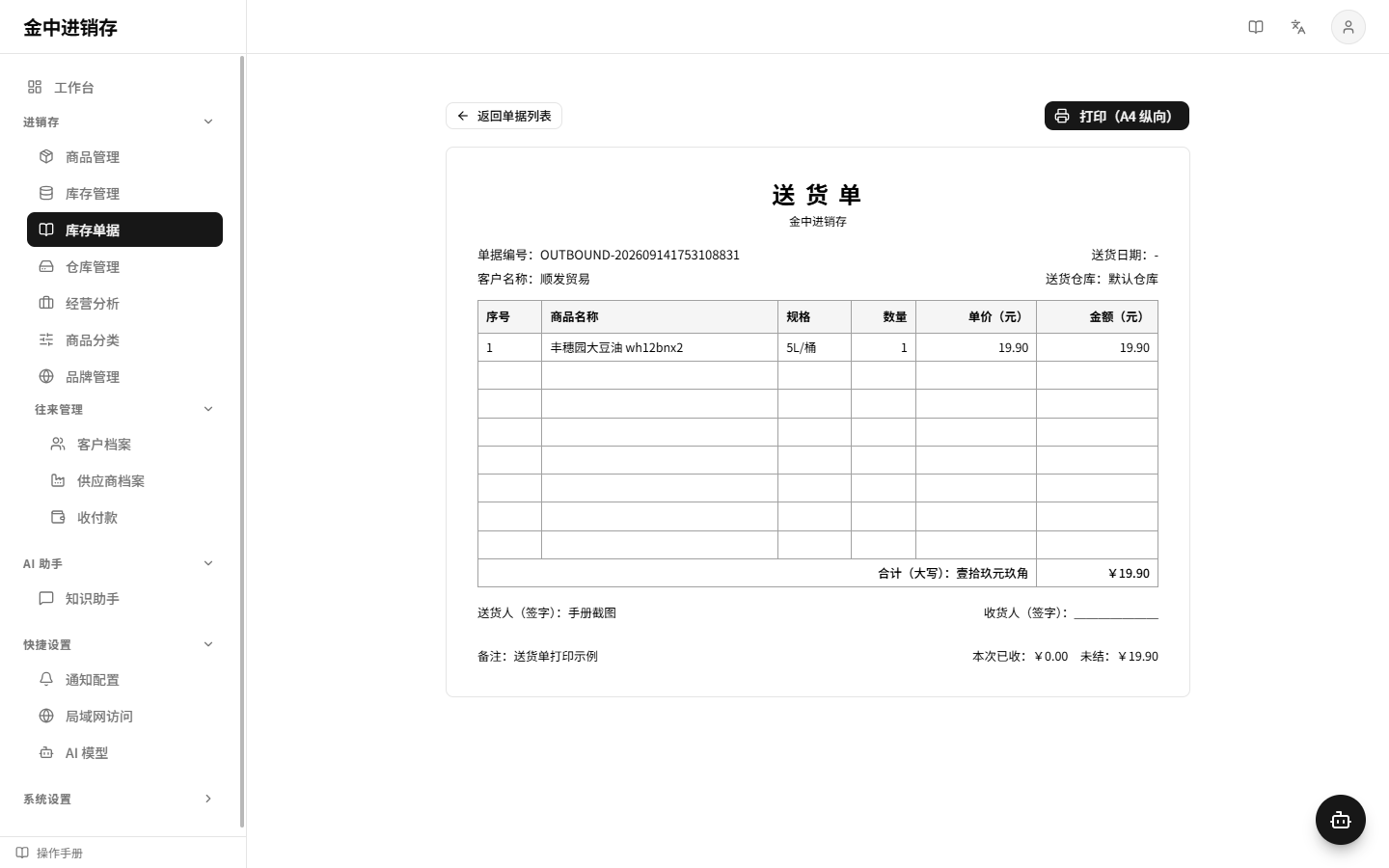
已过账的销售出库单,操作列会出现「打印送货单」按钮——点击后直接弹出浏览器打印对话框(不新开浏览器页签、不离开单据列表),A4 纵向纸面:公司抬头、客户、明细(数量/单价/金额)、人民币大写合计、送货人/收货人签字栏与本次已收/未结,确认即出单。
七、积压预警:货太多也会提醒你
库存页的「最高库存」列点击即可设上限(0 = 不设限)。入库一旦超过上限,预警页签会出现橙色的积压提醒——和红色的低库存提醒互为镜像,一个防缺货、一个防压货。
常见问题
- 为什么出库被拒绝了?当前仓库存不够。请先入库,或换库存足够的仓库。
- 盘点少了几件怎么办?直接按实盘数入账即可,差额会计入流水(盘亏/盘盈),事后可追查。
- 红色小圆点是什么意思?该行库存已低于你设置的安全阈值,建议尽快补货。