操作演示:切换分析视角
下面的动画会自动循环播放,演示「经营分析」的完整动作——进入进销存 → 经营分析,切换「销售毛利」页签查看明细:
一、经营总览:打开就是一张驾驶舱
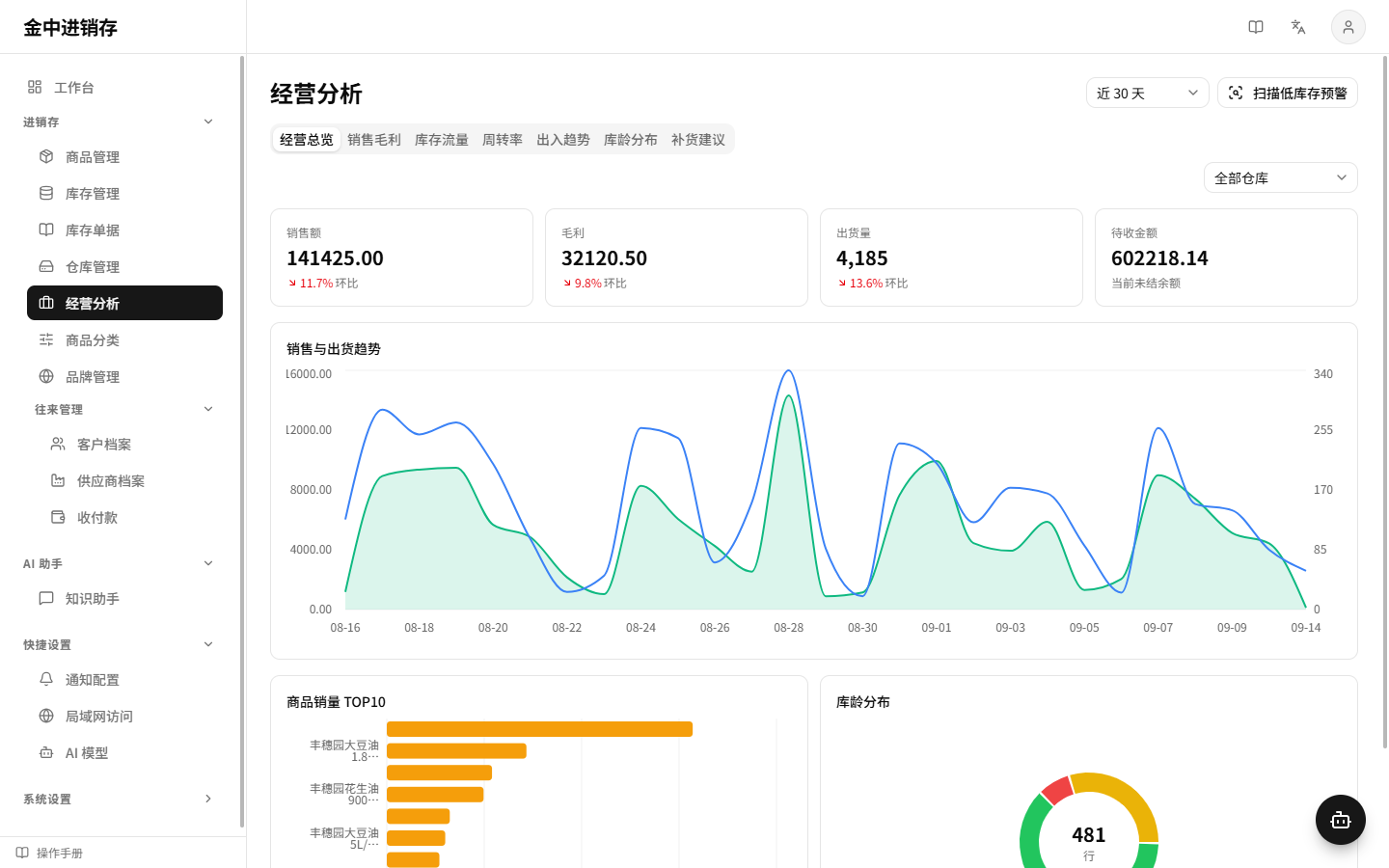
菜单「进销存 → 经营分析」,第一眼看到的不再是密密麻麻的表格,而是经营总览——四张指标卡加三张图,生意好不好一眼就有数:
- 指标卡:本期销售额、毛利、出货量各带一条环比涨跌(比上一个同样天数涨了还是跌了),待收金额显示客户还没结清的总账;
- 趋势图:销售额与出货量按天画成曲线,旺季淡季一目了然;
- 商品销量 TOP10:什么最好卖,条形一排行行分明;
- 库龄分布:在库商品多少是新鲜货(绿)、多少压了三个月以上(红)。
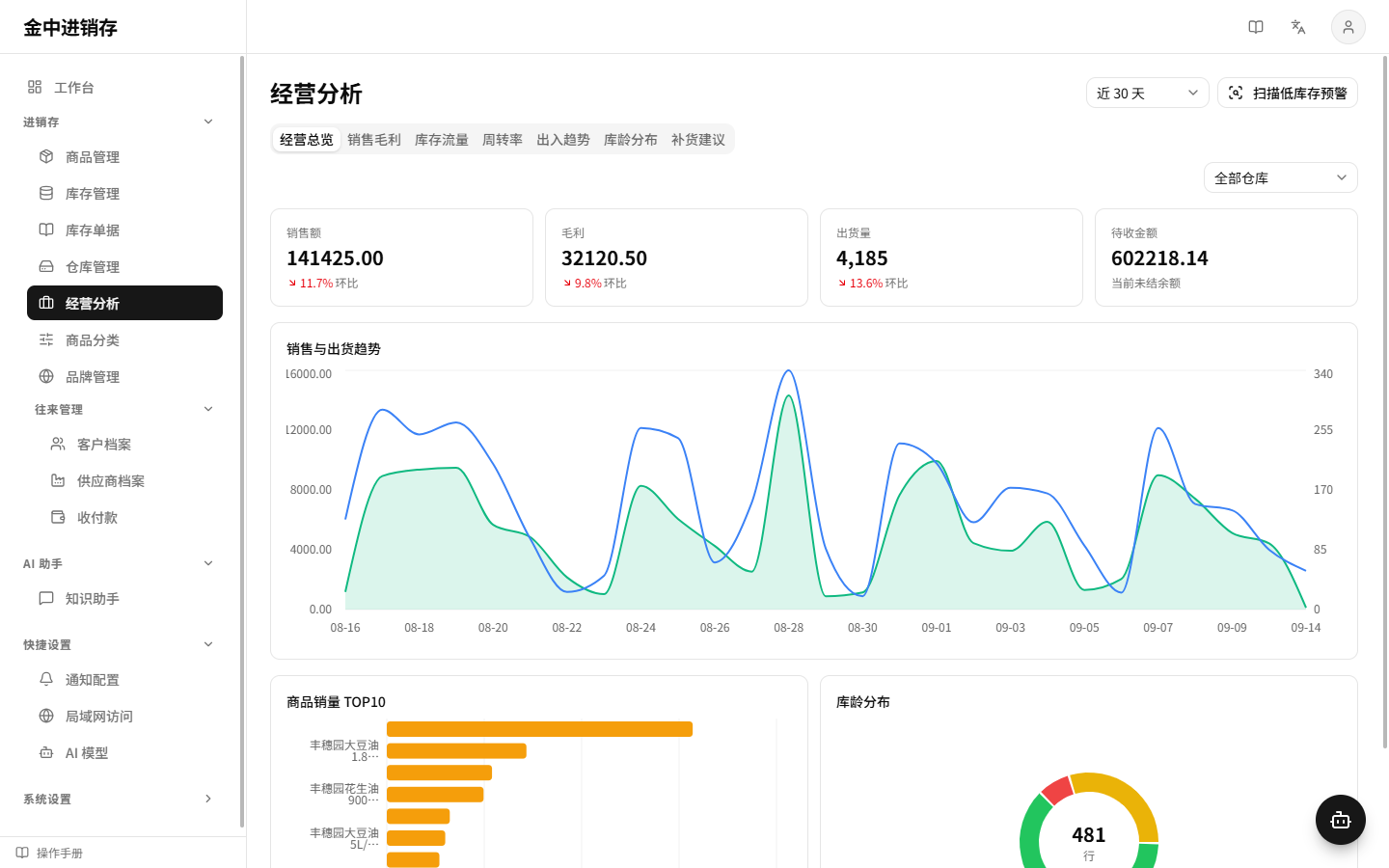
看到问题,点一下就能查:点 TOP10 里某个商品直接跳到销售毛利并自动搜出它;点库龄环形图某一档跳到库龄明细只看那一批;点「待收金额」跳到按客户明细看谁没结账。想回来再点「经营总览」页签即可。
💡 总览右上角同样可切换近 7 / 30 / 90 天;环比就是和上一段时间比(如近 30 天对比前 30 天),新开业没有上期数据时显示「—」。开了多家店(多仓库)时,总览上方还有仓库筛选:选某家店只看这一家的销售额、毛利和出货,切回「全部仓库」看全盘——「每家店赚多少」一眼就有数。
二、六个视角看清生意
需要更细的数字时,切换后面的明细页签,右上角可切换近 7 天 / 30 天 / 90 天 / 全部期间:
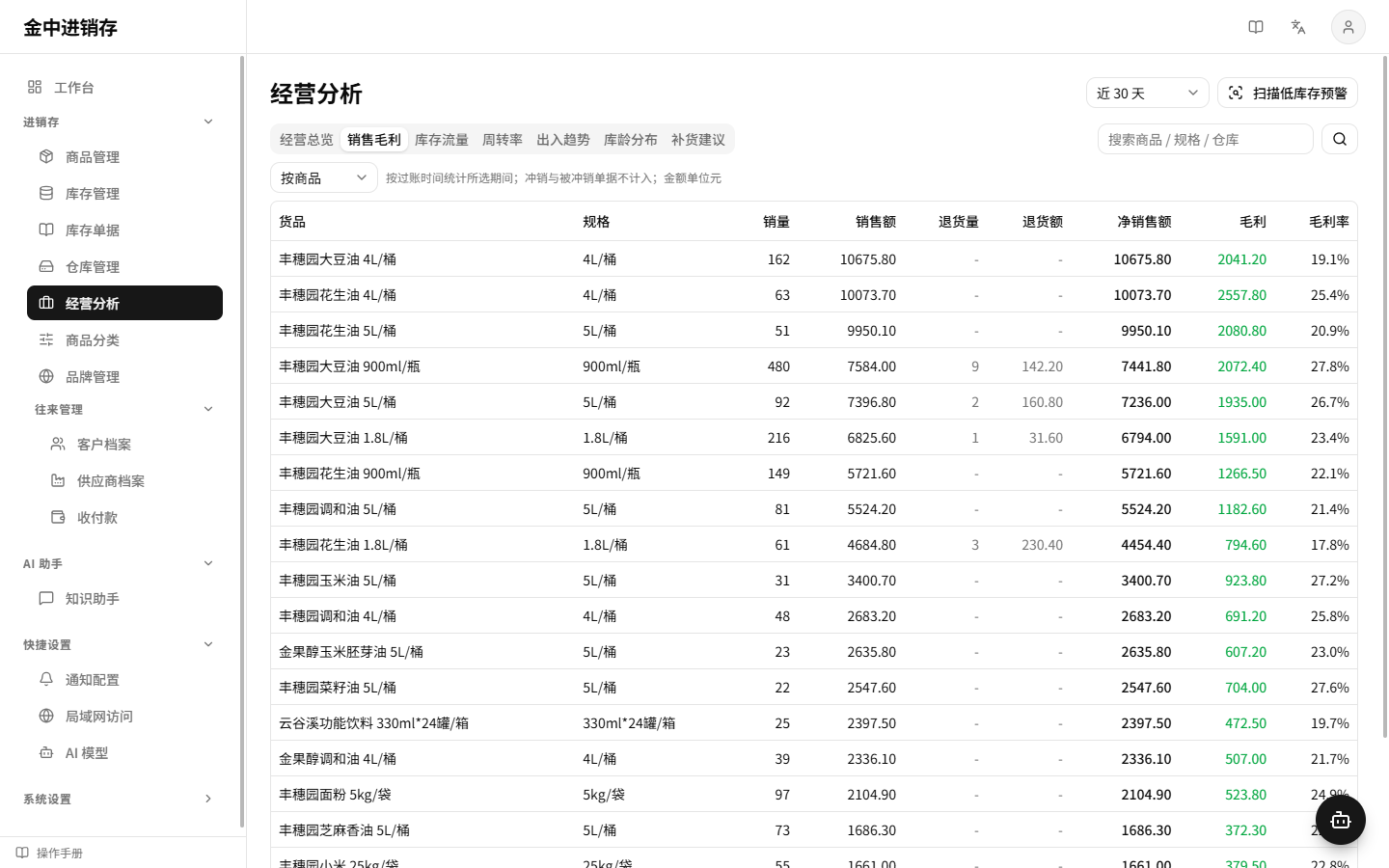
- 销售毛利:按商品看销量/净销售额/毛利/毛利率,按客户看销售额与未结赊账;同样跟随右上角的期间切换(按过账时间统计近 7/30/90 天或全部);冲销过的单据自动剔除,数字干净可信;
- 库存流量:每个商品规格在期间内进了多少、出了多少、净增减多少;
- 周转率:出得越快、库存越薄,条形越长代表周转越活跃;
- 出入趋势:每天的入库量(绿柱)与出库量(红柱)并排成柱状图,旺季淡季、进出节奏一目了然;
- 库龄分布:每一批在库商品距上次入库多久了(绿≤30 天 / 黄 31-90 / 红>90 天),红点越多越要警惕积压;
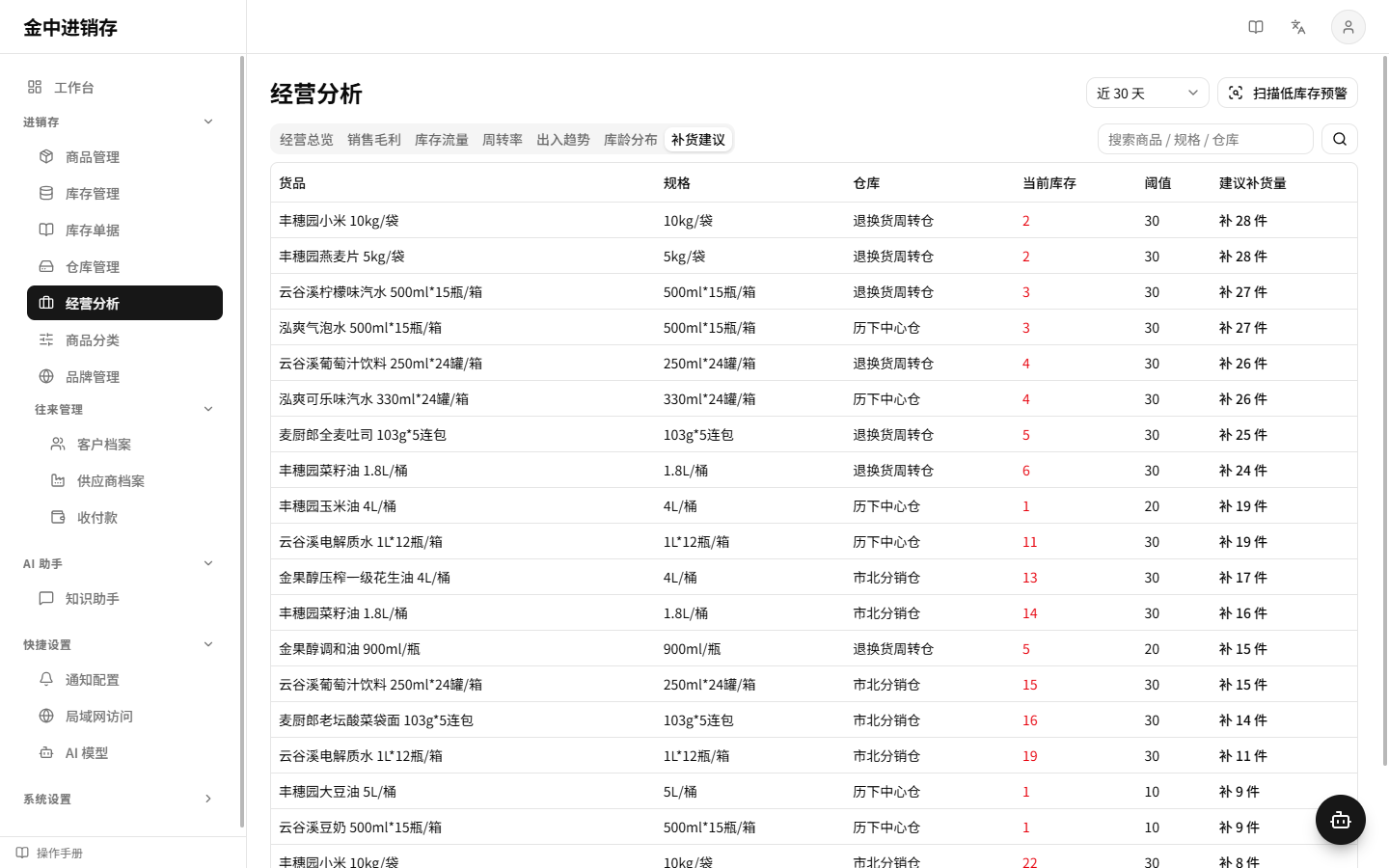
- 补货建议:低于安全库存的行自动算出建议补货量,照单补货即可。
三、数据太多?先搜再看,翻页浏览
商品一多,整张报表几千行怎么办?页面右上角的搜索框输入商品名、规格或仓库名(销售毛利切到「按客户」时搜客户名),回车或点放大镜,表格只留相关行;表格下方有分页条,显示筛选后的总条数,可上一页/下一页慢慢看。每页默认 20 条,点「20 条/页」可换成 10/50/100 条。搜索没有结果时会提示「无匹配数据」,清空搜索框再回车即恢复全部。
四、一键扫描缺货风险
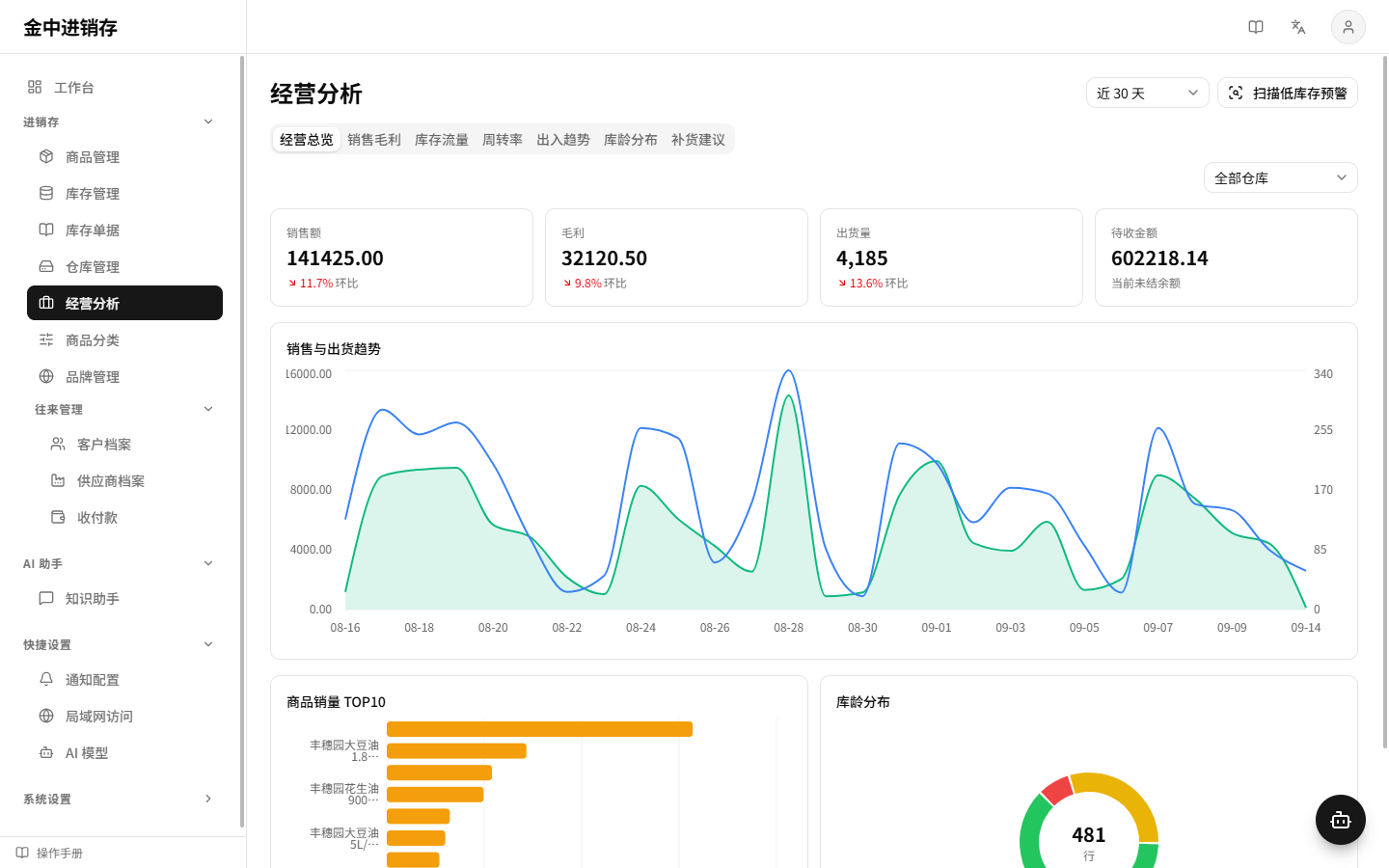
点击右上角「扫描低库存预警」,系统会把所有低于安全阈值的行再彻查一遍,补齐遗漏的预警通知;扫完自动跳到补货建议。
💡 报表数据实时来自库存流水,无需手工导出汇总;补货执行请回到「库存管理」做入库,全程留痕可追溯。
常见问题
- 为什么周转率很低?出库少而库存厚。结合库龄分布判断是否需要促销清库。
- 切换期间后数字变了?所有报表按所选期间重新聚合,属正常现象。