一、桌面端是什么?
桌面端是一个双击即可使用的 Windows 窗口程序:窗口内的界面、菜单和功能与网页端完全一致,全部数据都保存在您自己的 U盘上,不依赖网络、拔掉 U盘即可带走。软件与授权绑定在 U盘上,请妥善保管。
二、启动软件(三步)
- 将 U盘插入电脑 USB 口,稍等片刻让系统识别。
- 打开 U盘,双击「进销存一键启动.exe」。
- 稍等几秒,软件窗口自动打开并显示登录页——输入账号密码登录即可开始使用。
步骤 1插入 U盘
步骤 2双击「进销存一键启动.exe」
步骤 3窗口自动打开,登录使用
二之二、第一次打开:设置您的管理员密码
全新 U盘第一次打开软件时,不会直接出现登录框,而是「首次使用设置」界面:请在这里为管理员账号设置一个登录密码(6~50 位,输入两遍保持一致),点击「保存并进入系统」后会自动登录进入软件。请牢记该密码——它只由您本人设置,系统无法代为找回。设置只在第一次出现,之后每次打开都是常规的账号密码登录。
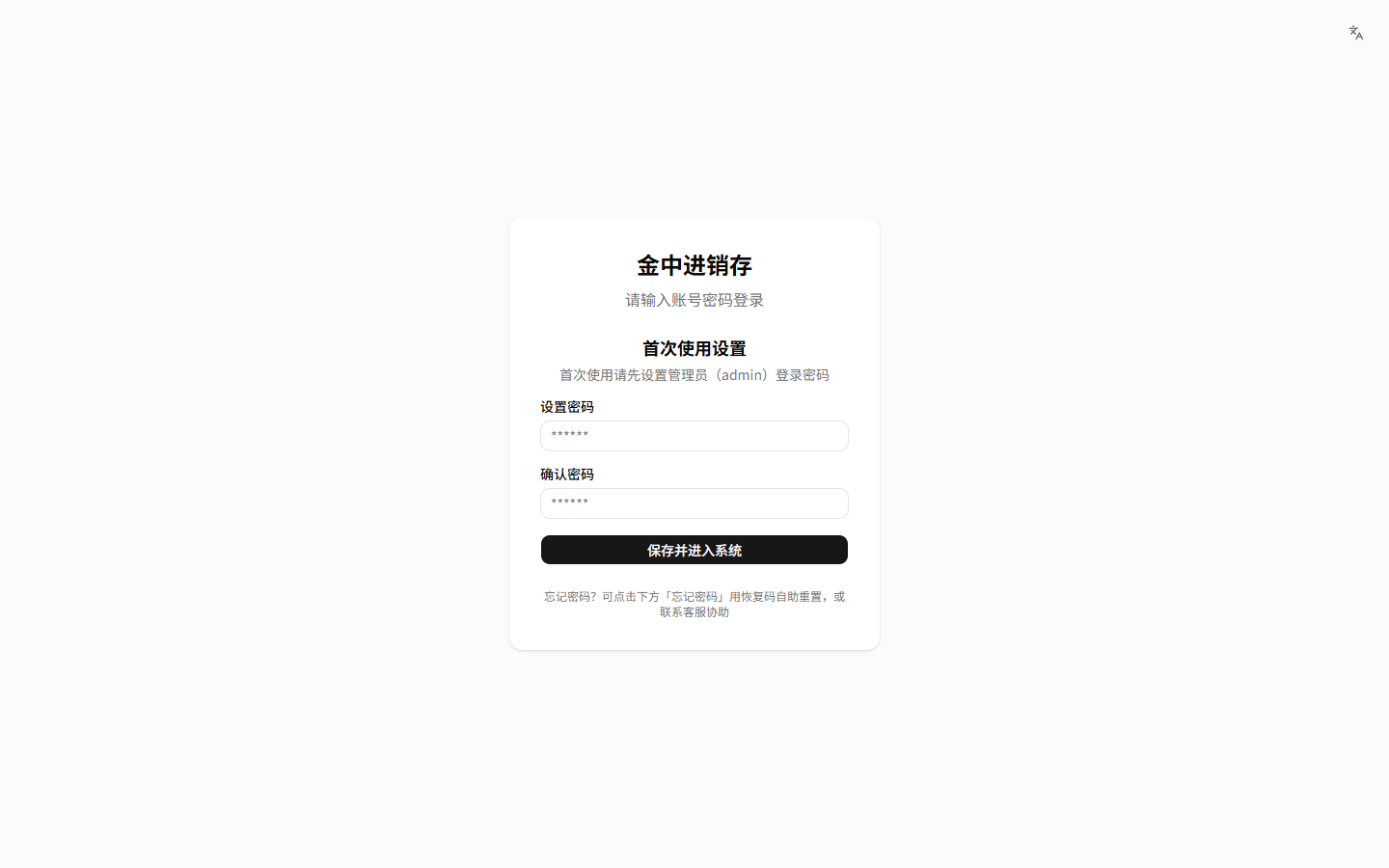
💡 建议将密码记录在安全的地方(如密码本或手机备忘录),不要写在 U盘里随盘携带。
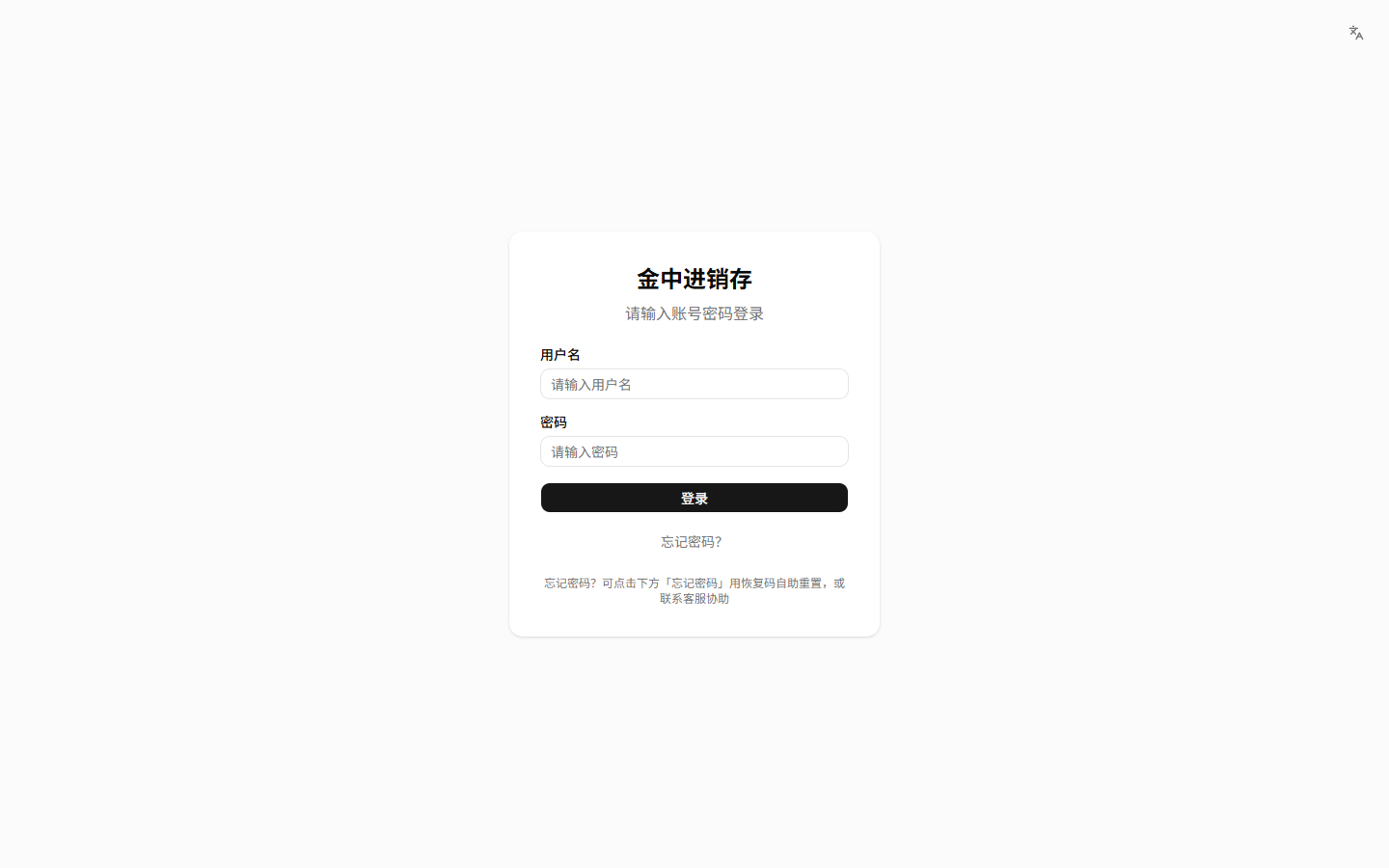
💡 首次登录账号由服务提供方(供应商)交付;若忘记密码,请联系贵司管理员在「系统设置 → 组织与用户」中重置。
三、窗口操作:拖动、放大与托盘
- 移动窗口:按住窗口顶部深色标题条的空白处拖动即可。
- 放大 / 还原:双击标题条,或点击右上角中间的方块按钮。
- 调整大小:把鼠标移到窗口边缘或四角,出现箭头后拖动(窗口不会小于最小尺寸,避免界面错乱)。
- 右上角三个按钮:依次为「最小化」「最大化 / 还原」「关闭」。
- 点「关闭」= 收起到托盘,不是退出:窗口会从屏幕消失,软件仍在后台运行;屏幕右下角托盘区有软件图标(可能在
^折叠区内),点击它即可重新打开窗口。 - 彻底退出:右键托盘图标 →「退出」。数据实时保存,正常退出不会丢失。
- 重复打开:软件已开着时再次双击启动器,不会开出第二个窗口,会自动把已有窗口带到屏幕最前。
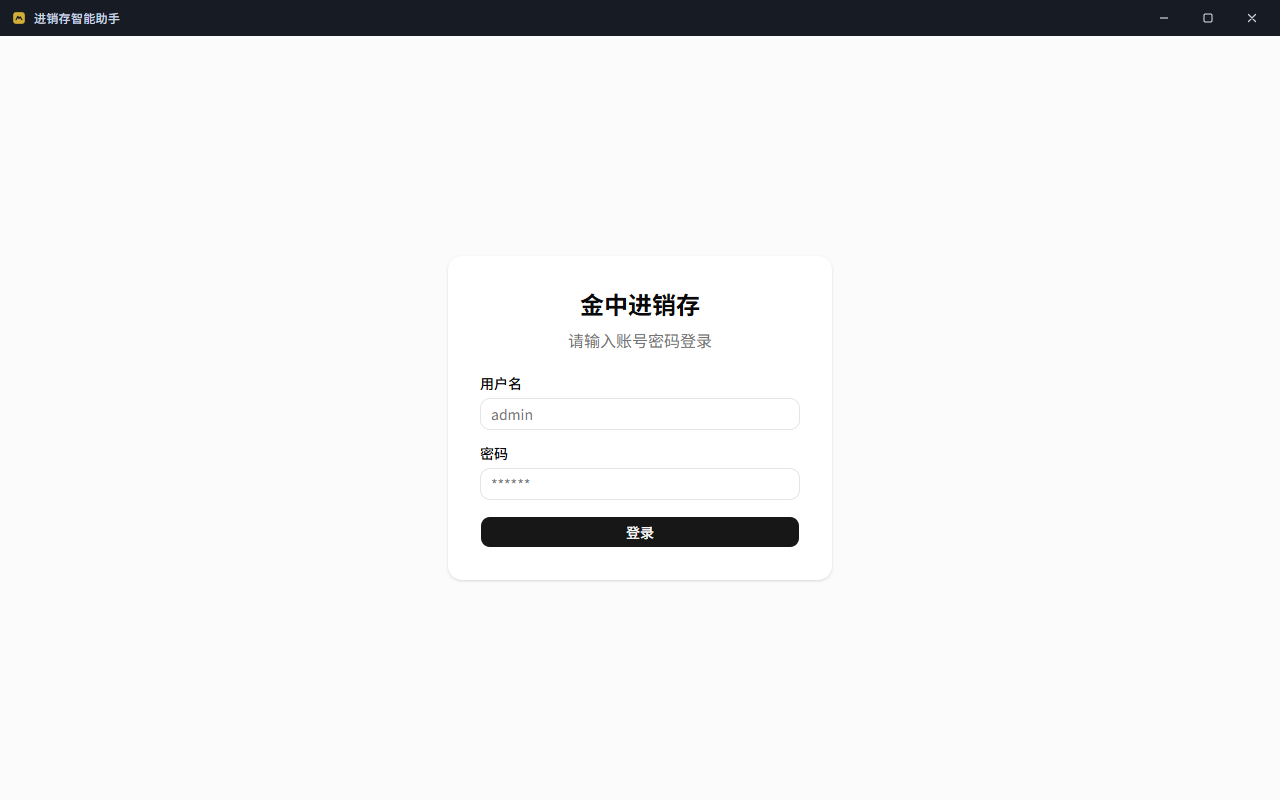
💡 点「关闭」后软件其实还在托盘里运行(数据继续实时保存);要完全退出请右键托盘图标 →「退出」。拔出 U盘前请务必彻底退出。
四、日常使用注意
- 使用期间请勿拔出 U盘:软件运行中 U盘是数据所在,拔出可能导致数据丢失;每次用完请彻底退出软件(托盘图标右键 →「退出」),再拔 U盘。
- 数据都在 U盘里:商品、单据、备份等全部数据保存在 U盘的
kingipsdata文件夹中,请勿删除或改名其中文件。 - 换电脑即插即用:换一台 Windows 电脑插入同一 U盘,双击启动即可继续使用,数据随盘带走。
- 操作方法看网页端手册:窗口内界面与网页端完全一致,各功能的操作步骤请查阅《网页端操作手册》对应分册。
- 养成备份习惯:建议在「系统设置 → 基础配置 → 数据备份」中开启定时备份,详见《数据备份》分册。
四之二、在线升级新版本
供应商发布新版本后,您可以自己完成升级,全程只需点三个按钮:
- 打开「系统设置 → 基础配置 → 版本更新」页面。
- 点击「检查更新」——若提示发现新版本,点击「下载并应用」,等待下载进度条走完并自动安装。
- 安装完成后点击「立即重启生效」——软件会自动重启并恢复到刚才的页面,升级完成。
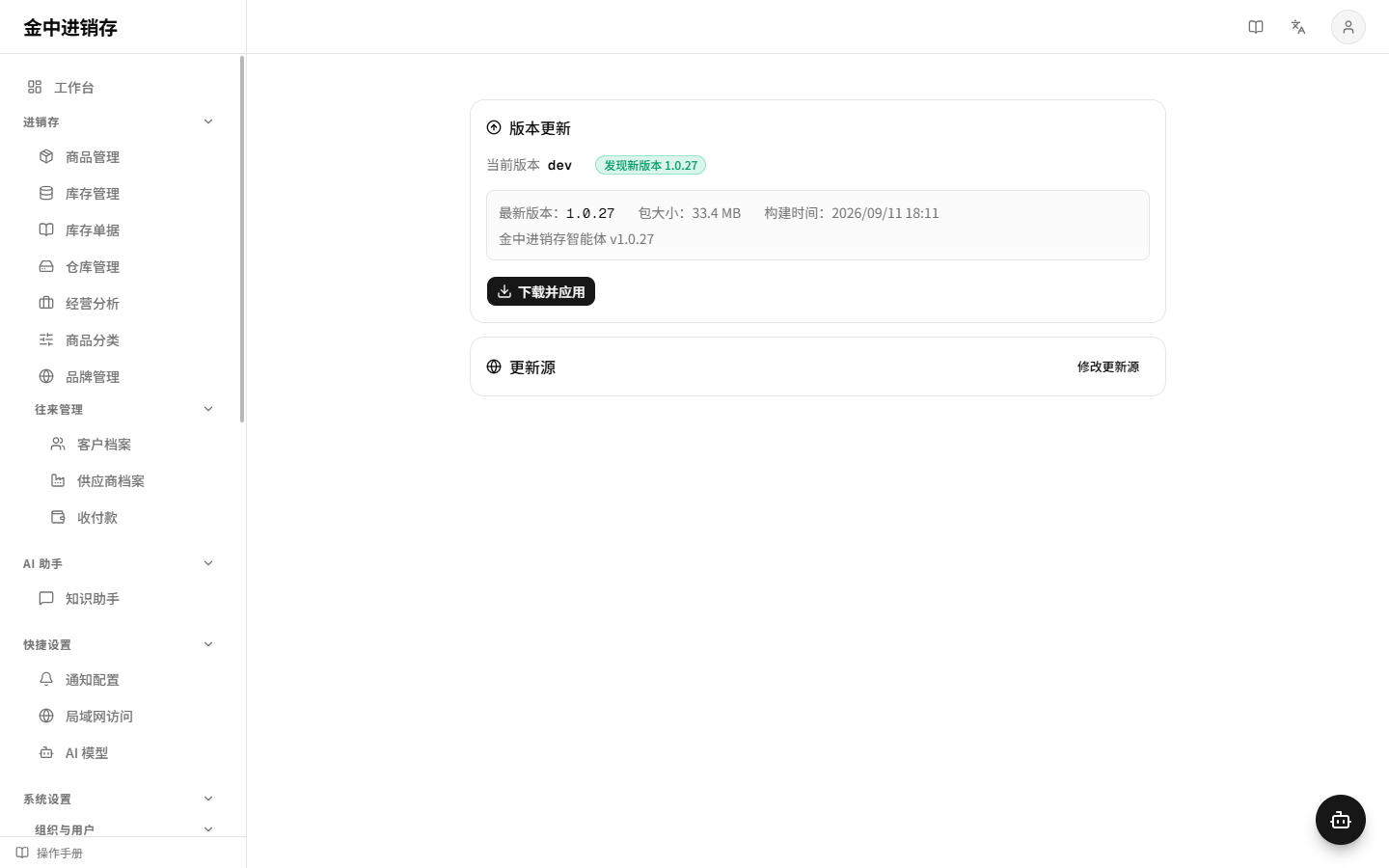
💡 升级只更换程序,您的数据(商品、单据、备份)完全不受影响;升级后如遇问题,可在该页面点「回滚旧版本」退回上一版。系统默认联网仅用于下载更新包,不外传任何数据;「修改更新源」仅供供应商运维使用,一般无需理会。
五、常见问题
| 现象 | 原因与处理 |
|---|---|
| 双击启动器没反应 / 闪一下就退出 | 多为电脑杀毒软件拦截:请在杀毒软件中将 U盘程序加入信任(白名单)后重试;若仍不行,联系供应商检查授权 |
| 提示授权无效或已过期 | U盘授权到期或 U盘损坏,请联系供应商续期或换盘迁移数据 |
| 把程序单独拷到电脑/其他 U盘上打不开 | 属正常保护:软件与授权仅在这块 U盘上有效,整盘使用即可 |
| 点了关闭,任务管理器里程序还在运行 | 属正常设计:点「关闭」是收起到托盘(数据继续实时保存);要彻底退出请右键托盘图标 →「退出」 |
| 找不到软件窗口了 | 可能被收到托盘:点击屏幕右下角托盘区的软件图标(或在 ^ 折叠区内)即可唤回;再次双击启动器也会自动唤回 |
| 窗口提示服务不可用 | 稍等几秒后重新双击启动器;反复出现请重启电脑再试,仍不行联系供应商 |
| 担心数据安全 | 数据随 U盘走、不外传;建议开启「数据备份」并定期把备份文件复制到电脑或移动硬盘留存 |
| 检查更新失败 / 提示已是最新 | 升级功能需要网络(仅下载更新包用);失败不影响软件其他功能。若曾由供应商调整过「更新源」,可在版本更新页点「恢复默认」后再试 |